Avez-vous déjà souhaité installer Windows 11 sans complications, en évitant les vérifications TPM et Secure Boot ? Grâce à VirtualBox 7.0, cela devient désormais possible et accessible. Dans cet article, nous vous guiderons à travers les étapes essentielles pour réaliser cette installation sans stress, en vous offrant une solution claire à ce défi technique.
Activer la Virtualisation sur Votre PC
Pour commencer, vous devez activer la virtualisation dans le BIOS ou l’UEFI de votre ordinateur. Redémarrez votre appareil et appuyez sur la touche d’accès au BIOS, souvent F10 ou F9, selon votre fabricant. Une fois dans le menu, recherchez l’option « Virtualisation » dans les paramètres avancés et activez-la. N’oubliez pas de sauvegarder vos modifications avant de quitter.
Créer une Machine Virtuelle Windows 11
Ensuite, téléchargez VirtualBox 7.0 depuis le site officiel. L’installation est simple : exécutez le fichier de configuration de seulement 100 Mo. Après installation, ouvrez VirtualBox et sélectionnez « Nouveau » pour créer une machine virtuelle. Nommez-la par exemple « Windows 11 » et téléchargez l’image ISO de Windows 11. Assurez-vous d’activer l’option « Passer l’installation non assistée ». Définissez la RAM à au moins 4 Go et le nombre de cœurs CPU à 2 ou plus.
Démarrer l’Installation de Windows 11
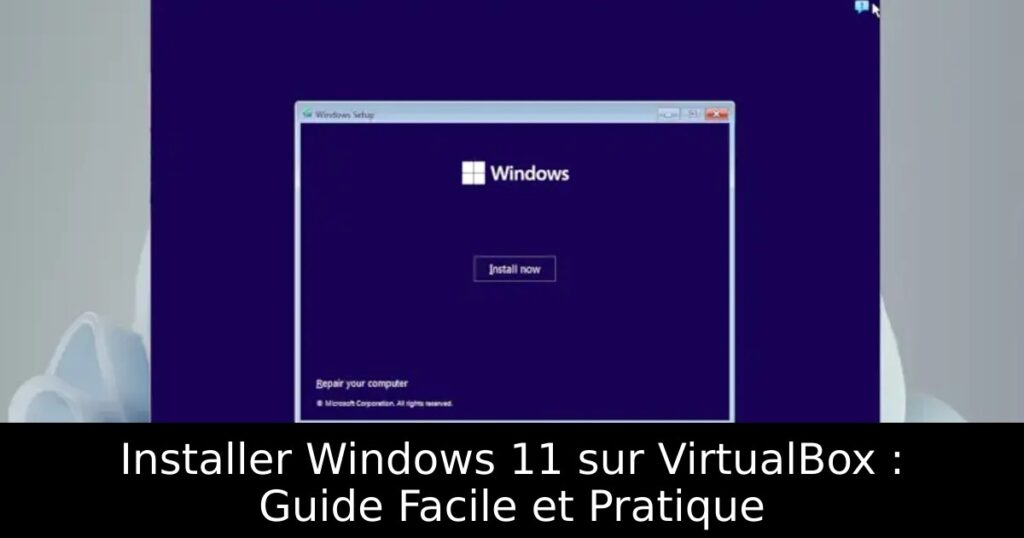
Une fois votre machine virtuelle prête, démarrez-la. Dans la fenêtre de gestion de VirtualBox, sélectionnez « Démarrer » puis « Démarrage normal ». L’assistant d’installation de Windows 11 s’affichera peu après. Suivez les étapes habituelles sans craindre des erreurs liées au TPM ou au Secure Boot, puisqu’avec VirtualBox 7.0, ces problèmes sont résolus.
Conclusion et Astuces Supplémentaires
Voilà, vous avez désormais Windows 11 opérationnel sur VirtualBox sans les tracas supplémentaires. Ce processus simplifié vous offre une flexibilité inégalée. Pour aller plus loin, explorez nos autres articles sur les alternatives à VirtualBox ou sur l’exécution de machines virtuelles Android. Si vous avez des questions, n’hésitez pas à nous contacter dans les commentaires ci-dessous.
