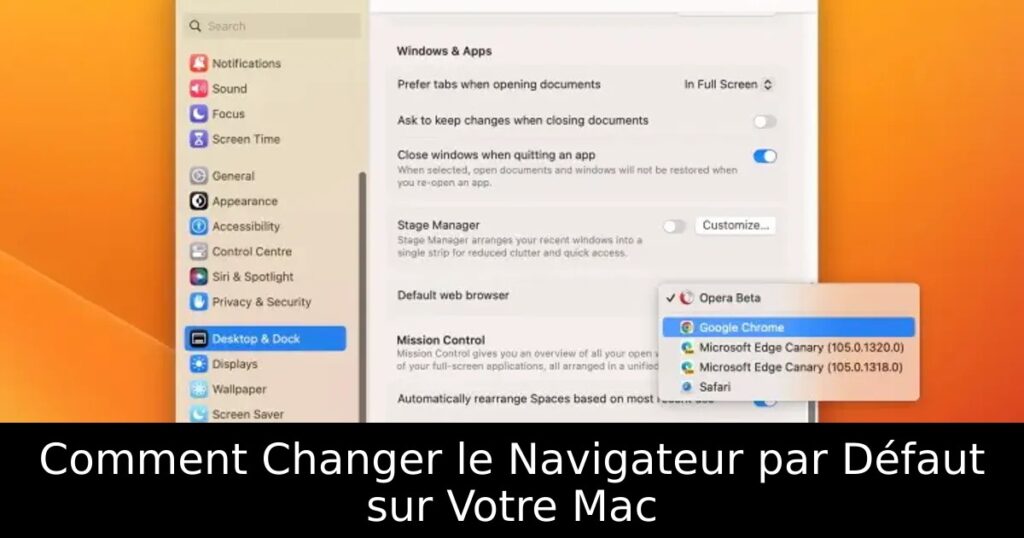
De nombreux utilisateurs de Mac se sentent limités par Safari, le navigateur par défaut d’Apple. Si vous souhaitez explorer d’autres options comme Google Chrome ou Firefox, cet article vous guide à travers des méthodes simples et efficaces pour effectuer ce changement. Ne laissez pas votre expérience de navigation se conformer à des attentes préétablies, découvrez comment personnaliser votre Mac pour qu’il réponde à vos besoins !
Changer le Navigateur par Défaut sur macOS Ventura
Avec la nouvelle interface de macOS Ventura, localiser l’option pour changer votre navigateur par défaut peut sembler déroutant. En réalité, cette option se trouve désormais sous ‘Bureau et Dock’ dans les paramètres. Voici comment passer de Safari à Chrome : cliquez sur l’icône Apple en haut à gauche, choisissez ‘Réglages du Système’, puis accédez à ‘Bureau & Dock’. Faites défiler pour trouver ‘Navigateur web par défaut’ et sélectionnez le navigateur de votre choix. Les liens que vous ouvrirez s’ouvriront désormais dans Chrome.
Changer le Navigateur par Défaut dans les Versions Antérieures de macOS
Pour ceux qui fonctionnent avec macOS Monterey ou des versions antérieures, le processus est également simple. Ouvrez ‘Préférences Système’ en cliquant sur l’icône Apple. Sélectionnez ‘Général’, puis localisez l’option ‘Navigateur web par défaut’. Ici, vous pouvez choisir parmi les navigateurs comme Chrome, Firefox ou Opera. Une fois cette sélection faite, votre Mac utilisera désormais le navigateur choisi par défaut pour tous les liens.
Utiliser Chrome comme Navigateur par Défaut avec une Notification
Il existe également une méthode encore plus rapide pour définir Chrome comme navigateur par défaut. Si vous utilisez Chrome, un message peut apparaître indiquant que Chrome n’est pas votre navigateur par défaut. En cliquant simplement sur le bouton ‘Définir par défaut’, vous pouvez changer cela rapidement. Si vous ne voyez pas ce message, accédez aux ‘Paramètres’ de Chrome, puis à la section ‘Navigateur par défaut’ et cliquez sur ‘Définir par défaut’.
Questions Fréquemment Posées
Si vous vous demandez comment faire de Chrome votre navigateur par défaut, sachez que vous pouvez le faire via les paramètres de Chrome ou via les réglages du système sur macOS Ventura. Pour ouvrir vos liens dans Chrome plutôt que Safari, il vous suffit de suivre ces étapes simples. En quelques minutes, vous aurez personnalisé votre expérience de navigation sur Mac selon vos préférences.
