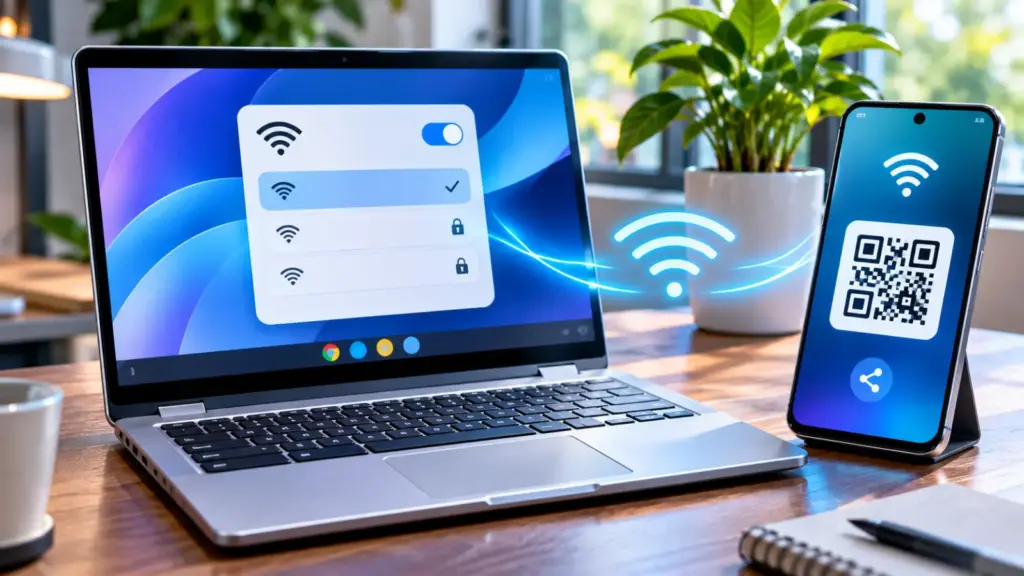
Pour partager un réseau Wi-Fi entre un téléphone Android et un Chromebook, le plus simple est d’activer « Synchronisation Wi-Fi » (Wi-Fi Sync) après avoir associé les deux appareils. Sur le Chromebook, ouvrez Paramètres → Appareils connectés, sélectionnez votre téléphone Android, puis activez Synchronisation Wi-Fi si l’option est proposée. Les réseaux personnels compatibles déjà enregistrés peuvent alors être partagés sans ressaisir leur mot de passe. Google décrit la fonction dans son guide officiel de synchronisation des réseaux Wi-Fi sur Chromebook.
Ce partage n’est pas universel : il faut un téléphone Android associé, des appareils compatibles et une configuration de synchronisation autorisée. Les réseaux d’entreprise utilisant EAP et certains réseaux administrés ou ouverts ne sont pas synchronisés. Si vous souhaitez simplement connecter le Chromebook à votre Wi-Fi une seule fois, vous pouvez également saisir le mot de passe manuellement ; le QR code d’Android sert surtout à transmettre les informations réseau à un appareil sachant le lire.
Les trois méthodes possibles : quelle différence ?
| Méthode | À quoi elle sert | Limite à connaître |
|---|---|---|
| Wi-Fi Sync | Partager certains réseaux Wi-Fi mémorisés entre Android et Chromebook associés | Compatibilité, compte, réseau et autorisation nécessaires |
| QR code Android | Transmettre les informations d’un réseau Wi-Fi à un autre appareil | La lecture et la connexion automatiques dépendent du récepteur |
| Point d’accès mobile / partage de connexion | Donner au Chromebook l’accès à Internet via les données mobiles du téléphone | Consomme éventuellement le forfait mobile : ce n’est pas le mot de passe du Wi-Fi domestique |
Pour éviter toute confusion, suivez la méthode qui correspond à votre objectif. Google distingue explicitement le partage des réseaux enregistrés du partage de la connexion mobile du téléphone.
1. Associer un téléphone Android à son Chromebook
La fonction Phone Hub relie un téléphone Android compatible au Chromebook. Pour effectuer cette association :
- Sur le Chromebook, connectez-vous à votre compte Google et assurez-vous que votre téléphone est disponible à proximité.
- Cliquez sur l’horloge en bas à droite, puis ouvrez Paramètres.
- Dans Appareils connectés, choisissez l’option de configuration d’un téléphone Android.
- Suivez les instructions affichées pour sélectionner votre téléphone et confirmer la connexion.
- Lorsque l’association est terminée, vérifiez que le téléphone apparaît dans Appareils connectés.
Les autorisations et certains menus peuvent varier selon les versions de ChromeOS et d’Android. Si le Chromebook est géré par un établissement ou une entreprise, son administrateur peut limiter cette association. Voir les instructions officielles de Google pour connecter Android à Chromebook.
2. Activer la synchronisation des réseaux Wi-Fi
- Sur le Chromebook, sélectionnez l’heure puis Paramètres.
- Dans Appareils connectés, sélectionnez votre téléphone Android associé.
- Activez Synchronisation Wi-Fi ou Wi-Fi Sync si cette fonction est disponible.
- Si Android affiche une demande de configuration ou d’autorisation, suivez les indications et acceptez uniquement ce qui correspond à votre usage.
- Vérifiez la présence du réseau souhaité dans les paramètres réseau du Chromebook ; la synchronisation peut nécessiter un délai.
Sur certains téléphones, les réglages de l’appareil connecté permettent également d’autoriser Wi-Fi Sync. Google présente cette option dans l’aide Phone Hub. Si le réseau n’apparaît pas, ne supposez pas que l’opération a fonctionné simplement parce que les appareils sont associés.
3. Partager le réseau Wi-Fi avec un QR code depuis Android
Android peut afficher un QR code contenant les informations de connexion du réseau actuel. Cette solution est pratique pour partager le Wi-Fi avec un téléphone ou un appareil capable de lire ce code ; elle ne remplace pas automatiquement Wi-Fi Sync sur Chromebook.
- Sur Android, ouvrez Paramètres → Réseau et Internet → Internet, ou le menu Wi-Fi équivalent du fabricant.
- Appuyez sur le réseau auquel le téléphone est connecté.
- Choisissez Partager ou l’option QR code ; une vérification par code, empreinte ou reconnaissance faciale peut être demandée.
- Présentez le QR code à l’autre appareil, seulement s’il dispose d’un lecteur QR capable de prendre en charge les informations Wi-Fi.
- Sur le Chromebook, si cette méthode n’est pas prise en charge, sélectionnez simplement le réseau dans les paramètres Wi-Fi et saisissez le mot de passe.
La documentation officielle Android sur le partage des réseaux Wi-Fi précise l’usage du QR code. Ne publiez pas de capture de votre QR code personnel : selon les appareils, il peut permettre à un tiers de rejoindre votre réseau.
Connecter le Chromebook manuellement si la synchronisation échoue
Il n’est pas nécessaire de forcer la synchronisation pour accéder à Internet. Sur le Chromebook, cliquez sur l’heure, ouvrez les paramètres réseau, activez le Wi-Fi, choisissez le nom de votre réseau et saisissez sa clé. La méthode détaillée figure dans l’aide officielle pour connecter un Chromebook au Wi-Fi.
Si vous devez retrouver la clé du réseau sur votre propre téléphone, utilisez les fonctions de partage disponibles et vérifiez l’identité du destinataire. Ne transmettez pas vos mots de passe dans un espace public ou par une application douteuse.
Pourquoi la synchronisation Wi-Fi ne fonctionne-t-elle pas ?
| Symptôme | Vérification utile |
|---|---|
| Le téléphone n’apparaît pas sur le Chromebook | Vérifier le compte Google, l’association Android et les réglages « Appareils connectés » |
| « Synchronisation Wi-Fi » n’est pas proposée | Mettre à jour ChromeOS et Android, contrôler la compatibilité et les restrictions administrateur |
| Un réseau ne se synchronise pas | Vérifier qu’il s’agit d’un réseau personnel sécurisé par mot de passe, ajouté dans le profil approprié |
| Le réseau est mémorisé mais Internet ne fonctionne pas | Tester la connexion du routeur et les éventuels réglages DNS ou portail de connexion |
| Plusieurs Chromebooks ne partagent pas les réseaux | Vérifier les options de synchronisation du compte ChromeOS sur chacun |
Selon Google, les réseaux avec authentification d’entreprise EAP, les réseaux sans mot de passe et certains réseaux partagés ou enregistrés dans un autre profil ne sont pas pris en charge par la synchronisation. Un appareil professionnel ou scolaire peut aussi avoir cette fonction désactivée. Consultez les restrictions exactes dans l’aide Chromebook.
Peut-on partager le mot de passe entre deux Chromebooks ?
Oui, certains réseaux enregistrés peuvent être synchronisés entre plusieurs Chromebooks utilisant le même compte principal. Sur chacun, ouvrez Paramètres → Confidentialité et sécurité → Synchronisation et services Google, puis gérez les éléments synchronisés, dont les réseaux Wi-Fi si l’option existe. Cela ne concerne pas tous les réseaux, notamment les connexions d’entreprise. Google détaille cette configuration dans son guide de synchronisation ChromeOS.
Wi-Fi Sync et partage de connexion mobile : ne les confondez pas
La synchronisation transmet les informations de réseaux Wi-Fi compatibles déjà connus. À l’inverse, le partage de connexion mobile — parfois appelé Instant Tethering — permet au Chromebook d’utiliser la connexion cellulaire de votre téléphone Android compatible lorsqu’aucun autre réseau convenable n’est disponible. Cette option peut consommer des données et dépendre de votre forfait. Pour l’activer correctement, suivez la documentation Google sur le réseau mobile du téléphone.
Bonnes pratiques de sécurité
- Ne partagez un réseau privé qu’avec une personne ou un appareil de confiance.
- Gardez le contrôle des appareils associés à votre compte et retirez les connexions qui ne sont plus utiles.
- Sur un Chromebook partagé ou professionnel, respectez les règles de l’administrateur et évitez de synchroniser des informations personnelles sans autorisation.
- Pour un invité occasionnel, un réseau invité correctement configuré sur le routeur peut être préférable à la diffusion du mot de passe principal.
- Si la connexion est lente, la synchronisation du mot de passe n’en est pas nécessairement responsable : consultez notre guide Wi-Fi lent : diagnostiquer le débit et la portée.
En résumé
La meilleure solution pour Android et Chromebook est Wi-Fi Sync lorsque les appareils et le réseau sont compatibles. Associez votre téléphone via « Appareils connectés », activez la synchronisation puis vérifiez le réseau sur ChromeOS. Le QR code Android est une autre manière de partager un réseau avec un appareil capable de le lire, tandis que le partage de connexion mobile répond à un besoin différent. Si Wi-Fi Sync ne fonctionne pas, connecter manuellement le Chromebook reste une méthode simple et sûre. Pour les réglages du téléphone, consultez aussi notre article sur la tuile Internet et le Wi-Fi sous Android 12.