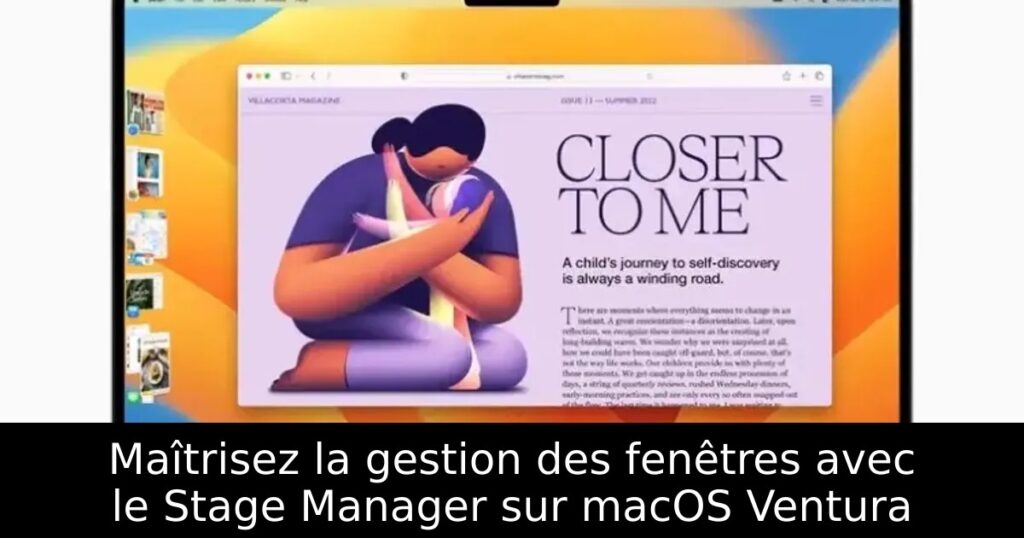
Si votre bureau Mac ressemble souvent à un véritable bazar avec trop d’applications et de fenêtres ouvertes, vous n’êtes pas seul. Heureusement, macOS 13 Ventura introduit une fonctionnalité révolutionnaire appelée ‘Stage Manager’, qui promet de transformer votre expérience de travail en organisant vos fenêtres de façon intuitive. Découvrez comment activer et tirer profit de cette fonction pour un bureau plus ordonné.
Qu’est-ce que le Stage Manager ?
Le Stage Manager est une innovation majeure de macOS Ventura, conçue pour simplifier la gestion des fenêtres. En un clic, cette fonction organise automatiquement vos applications ouvertes, vous permettant de mieux vous concentrer sur vos tâches. Fini le désordre sur votre bureau, place à l’efficacité.
Comment activer le Stage Manager sur votre Mac
Activer le Stage Manager est un jeu d’enfant. Il vous suffit d’ouvrir le ‘Centre de contrôle’ dans la barre de menu de votre Mac et de cliquer sur l’icône ‘Stage Manager’. Cela activera immédiatement cette fonction, et vous pourrez voir vos fenêtres s’organiser sur le côté de l’écran. À partir de là, naviguez facilement à travers vos applications en utilisant des commandes simples.
Grouper et dissocier des applications avec Stage Manager
Une des fonctionnalités puissantes du Stage Manager est la possibilité de grouper vos applications utilisées ensemble. Par exemple, si vous utilisez Safari en parallèle avec Slack, il vous suffit de faire glisser une application dans l’autre pour les regrouper. Cela a pour effet de centraliser votre travail, rendant vos interactions plus fluides.
Comment masquer et afficher les icônes du bureau
Lorsque le Stage Manager est activé, toutes les icônes de votre bureau sont masquées, offrant un espace de travail épuré. Si vous avez besoin d’accéder à vos fichiers, cliquez simplement sur un espace vide de l’écran pour faire apparaître vos icônes. Ce système vous aide à rester focalisé sur ce qui compte vraiment.
Désactiver le Stage Manager si nécessaire
Bien que le Stage Manager soit très pratique, certains utilisateurs peuvent préférer revenir à une gestion classique des fenêtres. Pour cela, il vous suffit de retourner dans le ‘Centre de contrôle’ et de désactiver le Stage Manager. Cette flexibilité vous permet d’adapter votre environnement de travail selon vos goûts.
Conclusion
Le Stage Manager sur macOS Ventura est un outil formidable pour améliorer la productivité et l’organisation de votre environnement de travail. En l’activant, vous offrez à votre bureau une toute nouvelle dynamique, facilitant ainsi la gestion de vos tâches quotidiennes sur votre Mac. N’hésitez pas à explorer cette fonction pour voir comment elle peut transformer votre manière de travailler.
