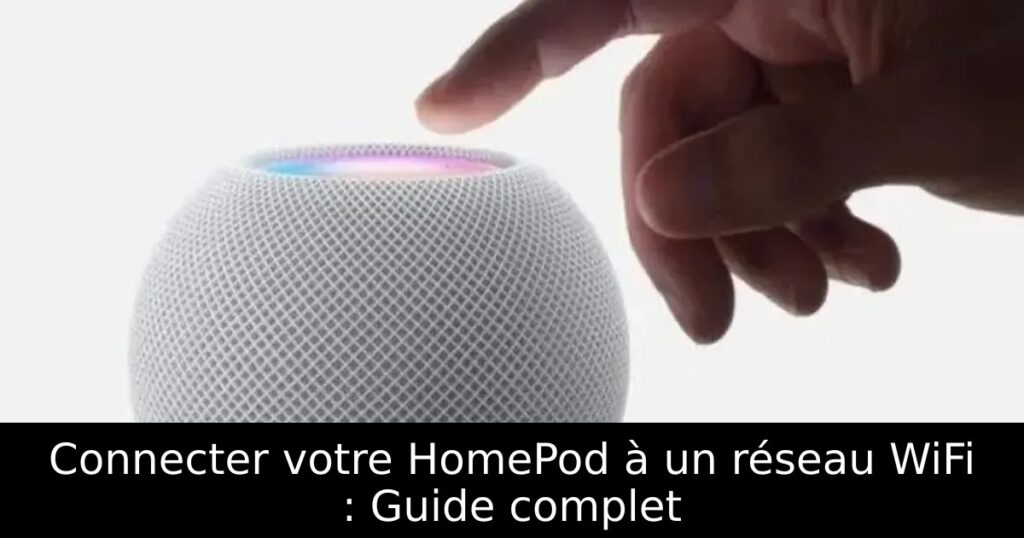
Vous venez d’acquérir un HomePod mini et souhaitez profiter pleinement de ses fonctionnalités mais vous vous demandez comment le connecter à votre nouveau réseau WiFi ? Ne vous inquiétez pas, l’opération est simple et rapide ! Dans cet article, nous vous expliquerons pas à pas comment configurer votre HomePod pour qu’il se connecte aisément à votre réseau, même si vous déménagez ou changez de WiFi.
Pourquoi connecter votre HomePod à WiFi ?
La connexion de votre HomePod à Internet est essentielle pour accéder à vos morceaux préférés, vos podcasts et contrôler votre maison intelligente. Lorsque vous configurez votre HomePod, celui-ci se connecte automatiquement au même réseau WiFi que votre iPhone. Cela simplifie l’expérience utilisateur, mais que faire si vous changez de réseau ? Voici la solution.
Changer le réseau WiFi de votre HomePod facilement
Pour changer le réseau de votre HomePod, commencez par ouvrir l’application Home sur votre iPhone ou iPad. Vous verrez un point d’exclamation à côté de l’icône de votre HomePod, indiquant un problème de connexion. Appuyez longuement sur l’icône du HomePod pour afficher le message vous informant qu’il est sur un réseau différent. Faites défiler et sélectionnez l’option pour déplacer le HomePod vers le nouveau réseau. Cela ne prend que quelques secondes, et voilà, votre HomePod est prêt à l’emploi sur le nouveau réseau.
Connecter votre HomePod à un réseau WiFi 802.1X
Si vous souhaitez connecter votre HomePod à un réseau 802.1X, qui peut nécessiter divers types d’authentification, vous avez plusieurs options. Vous pouvez partager la configuration WiFi depuis votre iPhone ou iPad ou installer un profil de configuration pour une connexion automatique. Ce processus est simple et efficace pour les utilisateurs ayant des besoins spécifiques.
Utiliser un profil de configuration pour la connexion automatique
Pour automatiser la connexion de votre HomePod à un réseau WiFi, vous pouvez installer un profil de configuration. En tant qu’administrateur réseau, vous pouvez rendre ce profil accessible via un site web ou un email. Il suffit de toucher le profil sur votre appareil iOS et de sélectionner votre HomePod pour établir la connexion. Assurez-vous de suivre toutes les étapes pour une installation réussie.
Accéder à l’adresse MAC de votre HomePod
En cas de besoin, vous pouvez également trouver l’adresse MAC de votre HomePod via l’application Home. Cela peut être nécessaire si votre administrateur réseau souhaite connaître cette information. Il vous suffit de toucher et de maintenir l’icône de votre HomePod, puis de faire défiler jusqu’à l’adresse MAC en bas de l’écran.
Comprendre le fonctionnement du WiFi sur votre HomePod
Lorsque vous configurez votre HomePod avec votre iPhone, il utilise automatiquement le réseau auquel votre appareil est connecté. Cela garantit une synchronisation fluide. Si vous changez de réseau sur votre iPhone, gardez à l’esprit que vous devrez mettre à jour manuellement la connexion de votre HomePod.
Conclusion
Connecter votre HomePod à un nouveau réseau WiFi ne devrait pas être un casse-tête. Suivez ces étapes simples pour garantir que votre enceinte est toujours prête à répondre à vos commandes. Profitez de la musique, de la domotique et de tout ce que votre HomePod peut offrir sans tracas. N’hésitez pas à partager vos avis sur l’expérience HomePod et vos préférences par rapport à des alternatives comme Amazon Echo ou Google Home.
