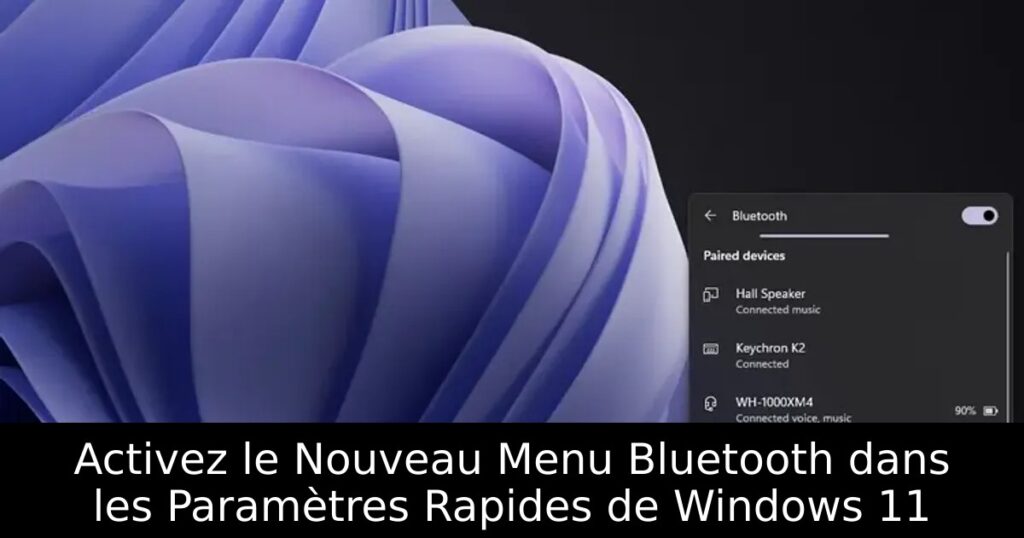
Vous êtes fatigué de naviguer dans les paramètres de Windows 11 pour gérer vos appareils Bluetooth ? Bonne nouvelle ! Grâce à la dernière mise à jour Insider, un tout nouveau menu Bluetooth est disponible dans les paramètres rapides, rendant votre expérience bien plus fluide. Ce guide vous montrera comment l’activer facilement pour profiter d’un contrôle amélioré sur vos périphériques sans complications.
Qu’est-ce que le Nouveau Menu Bluetooth ?
Le menu Bluetooth récemment introduit dans Windows 11 simplifie la gestion de vos appareils connectés. Au lieu de vous plonger dans l’application des paramètres, vous pouvez maintenant basculer entre vos appareils appariés directement depuis la barre des tâches. Ce changement pratique vous permet de vérifier rapidement le niveau de batterie et de gérer vos connexions avec aisance.
Comment Activer le Menu Bluetooth ?
Pour profiter de cette fonctionnalité améliorée, vous aurez besoin d’un outil nommé ViveTool, conçu par l’utilisateur Twitter Albacore. Voici comment procéder : téléchargez ViveTool depuis GitHub, puis extrayez les fichiers dans le dossier System32. Une fois cela fait, ouvrez une invite de commandes en tant qu’administrateur pour exécuter les lignes de commande spécifiques qui activeront le nouveau menu Bluetooth.
Commandes à Utiliser
Après avoir ouvert l’invite de commandes, il vous suffit de lancer les deux commandes suivantes : vivetool addconfig 35221101 2 et vivetool addconfig 29881313 2. Ces commandes activeront le nouveau menu directement. Pensez à redémarrer votre machine pour que les changements prennent effet.
Revenir à l’Ancien Menu
Si vous souhaitez revenir à l’ancienne configuration, c’est tout aussi simple. Exécutez les commandes suivantes : vivetool delconfig 35221101 2 et vivetool delconfig 29881313 2. N’oubliez pas de redémarrer votre PC après cela.
Conclusion
Le nouveau menu Bluetooth dans Windows 11 représente un gain de temps précieux et une commodité qui devrait ravir de nombreux utilisateurs. Bien qu’il soit encore en phase d’aperçu pour les membres de l’Insider Program, cette fonctionnalité sera sans doute intégrée dans la prochaine mise à jour majeure de Windows 11. N’attendez plus pour améliorer votre expérience Windows !
