Vous souhaitez capturer l’écran de votre PC sous Windows 11, mais vous ne savez pas comment procéder ? Pas de panique ! Cet article vous dévoile six méthodes efficaces et accessibles pour enregistrer votre écran facilement, qu’il s’agisse de créer des tutoriels ou de partager des moments de jeu. Préparez-vous à explorer les meilleures solutions technologiques pour réaliser vos enregistrements sans stress.
Utiliser la Xbox Game Bar pour Enregistrer Votre Écran
La Xbox Game Bar est un outil intégré à Windows 11, idéal pour effectuer des enregistrements rapides. Bien que conçu principalement pour le jeu, il peut également enregistrer différentes applications. Pour l’utiliser, ouvrez une application autre que l’Explorateur de fichiers ou le Bureau, lancez la Xbox Game Bar avec le raccourci Windows + G, puis cliquez sur l’option Capture et le bouton d’enregistrement.
Enregistrer avec OBS Studio : La Solution Professionnelle
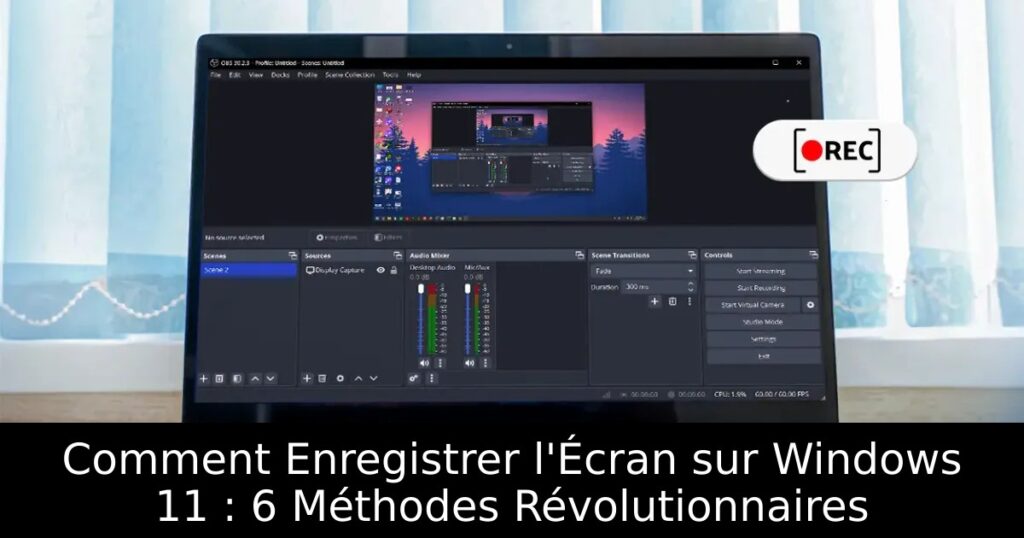
Si vous recherchez une solution plus avancée, OBS Studio est votre meilleur allié. Cette application open-source est parfaite pour le streaming et l’enregistrement. Après l’installation, ouvrez OBS, configurez les sources, puis cliquez sur ‘Démarrer l’enregistrement’. Les vidéos seront sauvegardées dans le dossier de votre choix, vous offrant un contrôle total sur votre contenu.
Microsoft PowerPoint : Une Astuce Pratique pour les Étudiants
Pour les étudiants, Microsoft PowerPoint représente une option pratique pour enregistrer l’écran sans nécessiter de logiciels supplémentaires. Accédez à l’onglet Insertion, cliquez sur ‘Enregistrement d’écran’, sélectionnez la zone souhaitée et démarrez l’enregistrement. Une fois terminé, vous pouvez sauvegarder le fichier au format MP4 directement.
La Nouvelle Fonctionnalité du Snipping Tool
Le Snipping Tool a été mis à jour pour inclure un enregistreur d’écran pratique. Après l’avoir lancé, cliquez sur l’icône de la caméra vidéo, sélectionnez la région à enregistrer, et démarrez l’enregistrement. Vos vidéos seront stockées dans le dossier ‘Vidéos/screen recordings’, prêtes à être partagées.
Capture Vidéo avec Clipchamp : Édition Intégrée
Windows 11 intègre Clipchamp, un éditeur vidéo qui permet également d’enregistrer l’écran. Après l’installation, connectez-vous avec votre compte Microsoft, choisissez d’enregistrer et définissez la zone à capturer. Ce logiciel offre la possibilité d’ajouter des superpositions de webcam pour des enregistrements vidéo encore plus dynamiques.
ShareX : L’Utilitaire Open-Source Polyvalent
Enfin, ShareX est un autre excellent choix pour l’enregistrement d’écran. Ce logiciel open-source, bien connu pour ses capacités de capture d’écran, permet également d’enregistrer des vidéos. Après l’installation, démarrez ShareX, sélectionnez l’option ‘Enregistrement d’écran’, et commencez immédiatement à capturer votre contenu. Vos enregistrements seront sauvegardés dans le dossier désigné de votre choix.
