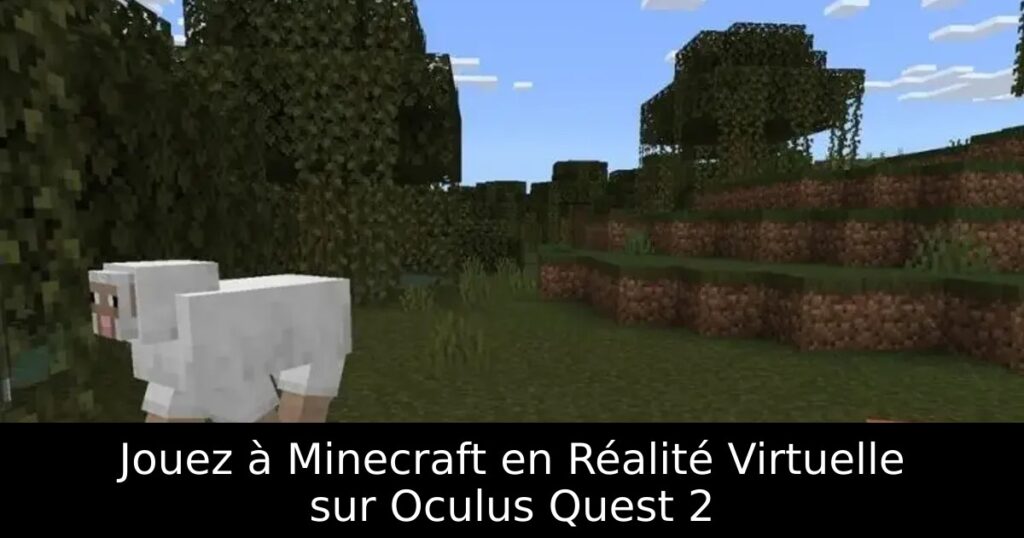
Vous êtes fan de Minecraft et vous souhaitez plonger dans cet univers fascinant grâce à la réalité virtuelle ? Découvrez comment jouer à Minecraft sur Oculus Quest 2 et transformez votre expérience de jeu avec des graphismes époustouflants et une immersion totale. Cet article vous guidera à travers les étapes essentielles pour jouer à Minecraft en VR et profiter pleinement de votre aventure.
Les deux éditions de Minecraft en VR
Avant de vous lancer dans l’aventure, il est essentiel de comprendre les différences entre les deux éditions de Minecraft disponibles pour Oculus Quest 2. Vous pouvez choisir entre la version Bedrock, compatible nativement avec la réalité virtuelle, et la version Java, qui offre plus de personnalisation mais nécessite une configuration supplémentaire.
Préparations nécessaires pour Minecraft Bedrock Edition
Pour jouer à Minecraft Bedrock sur votre Quest 2, commencez par établir une connexion avec Oculus Link, indispensable pour le streaming. Assurez-vous également d’avoir installé Minecraft pour Windows sur votre PC. La version Bedrock est accessible via la Microsoft Store ou votre Xbox Game Pass.
Configurer Oculus Link pour Minecraft Bedrock
Une fois que vous avez installé Minecraft, ouvrez l’application Oculus Link sur votre PC et modifiez les paramètres pour permettre l’accès aux sources inconnues. Cette étape garantira un lancement fluide du jeu sans complications.
Création d’un raccourci pour Minecraft VR
Pour faciliter l’accès à Minecraft en VR, créez un raccourci sur votre bureau. Clic droit, sélectionnez « Nouveau » puis « Raccourci » et entrez l’emplacement : minecraft://Mode/?OpenXR=true. Nommez votre raccourci et terminez la création.
Lancement de Minecraft VR sur Quest 2
Assurez-vous que votre espace de jeu est bien configuré. Lancez Oculus Link, connectez votre casque et ouvrez le raccourci créé. Enfilez votre casque VR, attendez quelques instants et préparez-vous à explorer le monde de Minecraft comme jamais auparavant.
Comment jouer à Minecraft Java Edition en VR
Si vous optez pour la version Java, il vous faudra passer par des étapes supplémentaires. Vous devrez installer Java, Minecraft Java, et le mod Vivecraft, qui rend Minecraft compatible VR. Tous ces éléments doivent être configurés avant de pouvoir commencer votre aventure en réalité virtuelle.
Configurations supplémentaires pour Java Edition
Assurez-vous d’avoir Steam et SteamVR installés sur votre PC. Ces outils faciliteront la connexion entre Minecraft Java et votre casque Oculus Quest 2. Pensez également à activer les sources inconnues dans Oculus Link pour une expérience sans accrocs.
Plongée dans l’univers de Minecraft VR
Une fois tout en place, lancez SteamVR et Minecraft Java depuis une interface virtuelle. Choisissez la version de Vivecraft et commencez à explorer. Votre casque et vos contrôleurs vous permettront d’interagir dans cet univers cubique de manière immersive.
Conclusion
Vous voilà prêt à vivre une expérience inédite avec Minecraft en réalité virtuelle sur Oculus Quest 2. Que vous optiez pour la version Bedrock ou Java, préparez-vous à réaliser vos constructions et à explorer des mondes fantastiques. N’hésitez pas à partager vos aventures et impressions sur cette expérience incroyable !
