Il est courant de rencontrer des applications qui se bloquent sur votre Mac, perturbant ainsi votre travail créatif ou vos activités de navigation. Savoir comment forcer la fermeture d’une application devient alors essentiel pour restaurer votre productivité. Dans cet article, nous vous présenterons 6 méthodes simples et efficaces pour résoudre ce problème frustrant.
Utiliser le Menu Apple pour Forcer la Fermeture
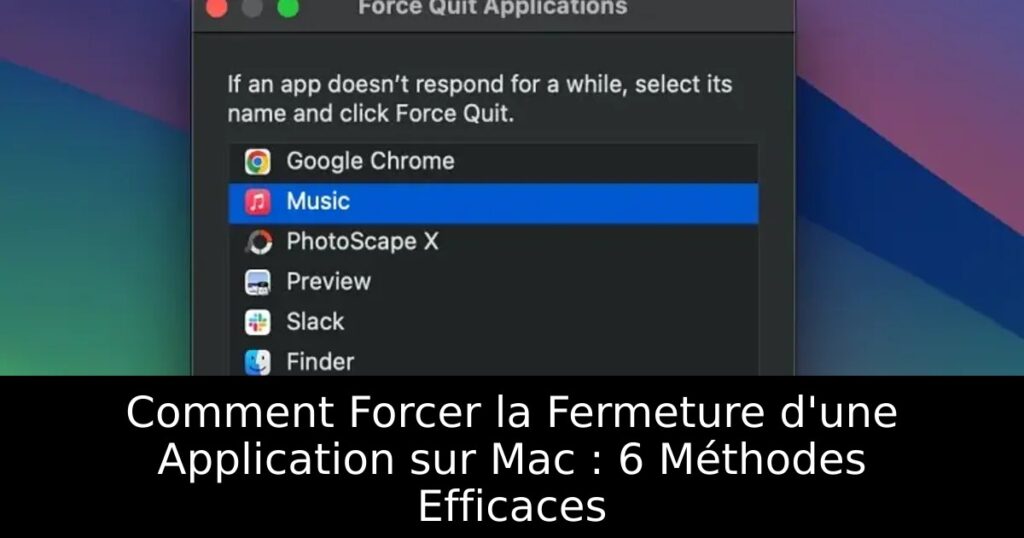
Pour une solution rapide, passez par le Menu Apple. Cliquez sur l’icône de la Pomme dans le coin supérieur gauche de votre écran, puis sélectionnez « Forcer à quitter ». Une fenêtre s’ouvrira, affichant toutes vos applications en cours. Choisissez celle qui pose problème et cliquez sur « Forcer à quitter » en bas à droite de la fenêtre.
Raccourci Clavier pour Forcer la Fermeture
Si vous êtes déjà au courant des raccourcis, la combinaison Commande + Option + Échap devient votre alliée. Appuyez simultanément sur ces touches pour accéder rapidement à la fenêtre des applications en cours. Sélectionnez l’application gelée et cliquez sur le bouton « Forcer à quitter » pour la fermer instantanément.
Forcer la Fermeture depuis le Dock
Certains utilisateurs ignorent qu’il est possible de forcer la fermeture directement depuis le Dock. Cliquez avec le bouton droit sur l’icône de l’application et maintenez la touche Option enfoncée. Lorsque le menu se déploie, vous verrez l’option « Forcer à quitter » remplacer « Quitter ». Cliquez sur cette option pour fermer l’application problématique.
Utiliser le Moniteur d’Activité
Le Moniteur d’Activité est un outil puissant pour diagnostiquer des applications récalcitrantes. Lancez-le via Spotlight et repérez l’application problématique dans la liste. Cliquez sur l’icône « X » en haut à gauche pour forcer la fermeture, puis confirmez en sélectionnant « Forcer à quitter ».
Forcer la Fermeture via le Terminal
Pour les utilisateurs avancés, le Terminal offre un moyen sophistiqué de gérer les applications. Ouvrez Terminal via Spotlight et tapez la commande killall « Nom de l’Application » en remplaçant « Nom de l’Application ». Cette méthode vous permet de forcer la fermeture de manière précise, mais soyez prudent avec son utilisation, car elle peut affecter votre système.
Redémarrer le Mac comme Dernier Recours
Enfin, si toutes les autres méthodes échouent, un redémarrage peut s’avérer salvateur. Maintenez les touches Contrôle + Commande + Éjecter jusqu’à l’extinction de votre Mac, attendez quelques secondes puis redémarrez. Cela peut resusciter votre système et éliminer les problèmes persistants.
