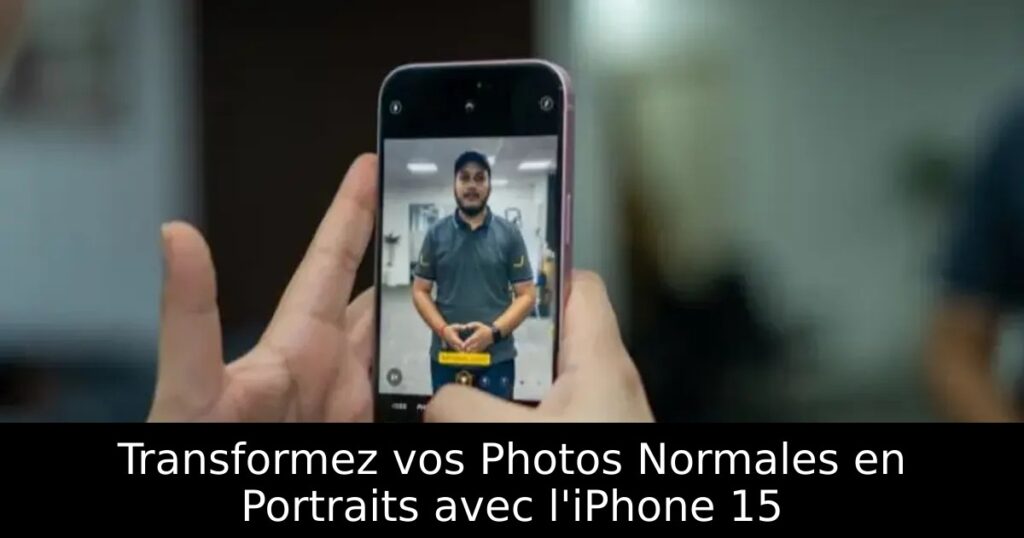
Vous avez un iPhone 15 et vous souhaitez capturer des moments en mode Portrait après avoir pris une photo? Ne manquez plus jamais une occasion! Découvrez comment tirer parti de la fonctionnalité améliorée du mode Portrait, permettant de sublimer vos clichés en quelques étapes simples.
Qu’est-ce que le Mode Portrait?
Le mode Portrait a fait son apparition avec l’iPhone 7 Plus en 2016, offrant la possibilité de flouter l’arrière-plan et de mettre le sujet en avant. Avec l’iPhone 15, cette fonctionnalité a été optimisée grâce à des portraits de nouvelle génération qui vous permettent désormais de transformer n’importe quelle photo normale en portrait, même après la capture.
Prérequis pour la Transformation
Avant de commencer, sachez que toutes les photos ne peuvent pas être converties. Votre iPhone doit enregistrer des informations de profondeur, ce qui se produit automatiquement lorsque vous photographiez un visage ou un animal. Veillez également à ce que la photo originale soit prise avec un iPhone 15, car seules ces images conservent les données nécessaires pour le mode Portrait.
Comment Appliquer le Mode Portrait sur une Photo Existante
Pour activer l’effet Portrait sur une photo déjà prise, ouvrez l’application Photos et sélectionnez l’image de votre choix. Appuyez sur l’option Portrait dans le coin supérieur gauche. Cela appliquera instantanément le flou d’arrière-plan à votre image, mettant ainsi en valeur le sujet principal.
Ajuster les Effets de Portrait
Après avoir appliqué l’effet Portrait, vous pouvez peaufiner votre image. Touchez l’option Éditer pour ouvrir les outils de modification. Utilisez le curseur de contrôle de profondeur pour ajuster l’intensité du flou et sélectionnez différents sujets si nécessaire. Vous pouvez aussi appliquer des filtres ou recadrer votre photo selon vos préférences.
Désactiver la Capture Automatique des Portraits
Si vous souhaitez économiser de l’espace de stockage, vous pouvez désactiver la capture automatique des informations de profondeur. Accédez aux paramètres de votre appareil, sélectionnez l’option Caméra et désactivez le mode Portrait dans Photo. Vous pourrez toujours choisir de capturer une image en mode Portrait directement depuis l’application Caméra.
Conclusion
Avec le mode Portrait de nouvelle génération de l’iPhone 15, transformer vos photos n’a jamais été aussi simple. Ne laissez pas les moments précieux s’échapper, explorez toutes les possibilités offertes par votre appareil et épatez vos amis avec des clichés dignes d’un professionnel!
