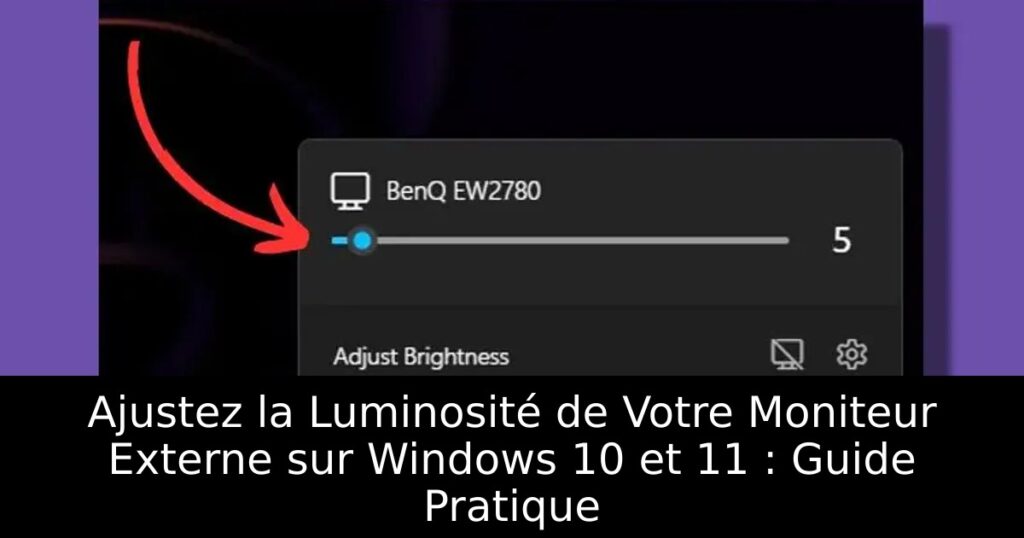
Réponse rapide : Windows n’affiche généralement pas de curseur de luminosité pour un moniteur externe. Utilisez d’abord les boutons/joystick de l’écran. Si votre moniteur prend en charge DDC/CI, Twinkle Tray permet ensuite de régler la luminosité depuis Windows.
Étapes à suivre
- Testez d’abord le menu OSD du moniteur pour confirmer que sa luminosité est réglable.
- Activez DDC/CI dans le menu du moniteur si cette option existe.
- Installez Twinkle Tray depuis son site/GitHub officiel ou avec winget install xanderfrangos.twinkletray.
- Ouvrez l’icône Twinkle Tray dans la zone de notification et ajustez le curseur.
- Si l’écran n’est pas détecté, revenez aux boutons physiques et vérifiez câble, dock et compatibilité DDC/CI.
Ce qu’il faut savoir
- Microsoft précise que le curseur Windows peut être absent avec un écran externe : c’est normal.
- DDC/CI peut ne pas fonctionner via certains docks USB/Thunderbolt ou certaines connexions.
- Twinkle Tray est open source, mais reste un outil tiers : si votre écran réagit mal, revenez au contrôle matériel.
À lire aussi
Ressource officielle
Pour vérifier la procédure et les changements de Windows, consultez la documentation Microsoft sur la luminosité Windows. Vous pouvez aussi consulter Twinkle Tray officiel.
