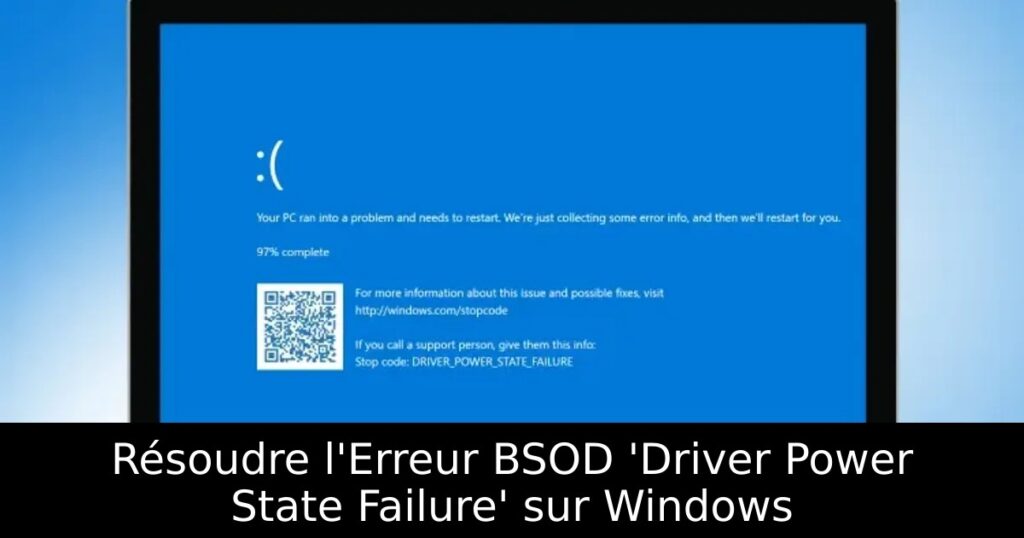
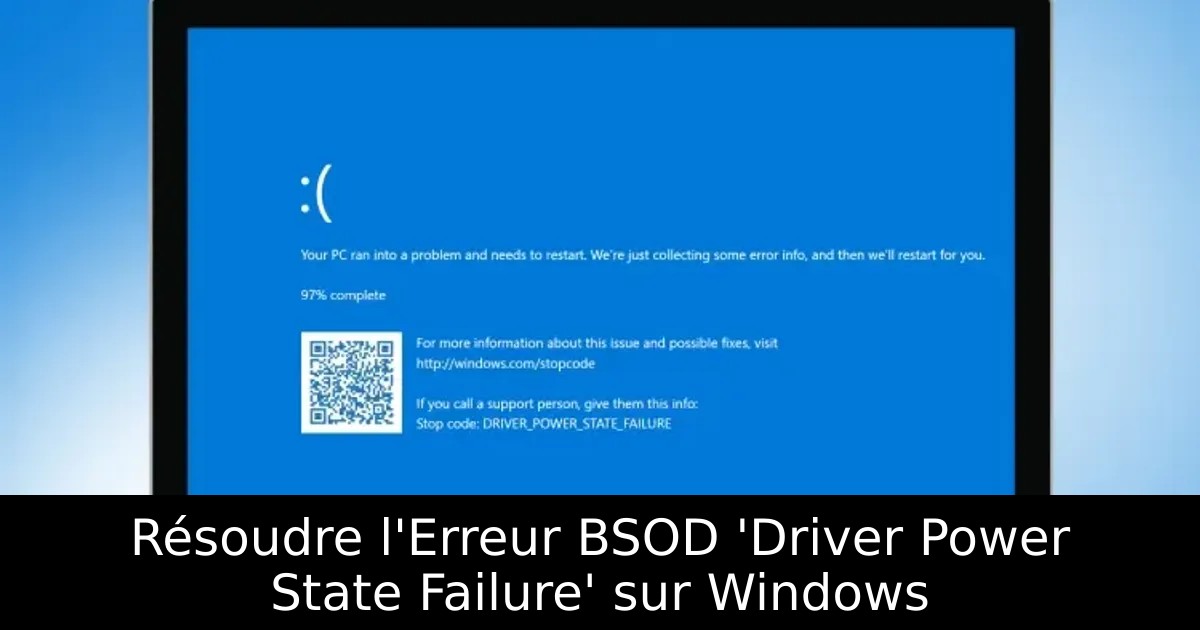
DRIVER_POWER_STATE_FAILURE indique généralement qu’un pilote ne répond pas correctement lors d’un changement d’état d’alimentation : veille, arrêt, réveil ou économie d’énergie.
Le problème apparaît souvent après la veille, à l’extinction ou avec un périphérique précis. Les pilotes réseau, Bluetooth, graphiques et stockage sont de bons candidats à vérifier en priorité.
Commencer par le pilote qui a changé récemment
Si le BSOD a commencé après une mise à jour de pilote, revenez à la version précédente avant d’essayer des réglages avancés.
- Mettez Windows à jour.
- Restaurez le pilote récemment modifié si possible.
- Débranchez les périphériques externes non essentiels.
- Testez veille et réveil après chaque changement.
Mettre à jour depuis une source fiable
Pour un portable, commencez par le site du constructeur du PC. Pour le GPU, vous pouvez ensuite vérifier NVIDIA, AMD ou Intel. Évitez les utilitaires génériques de mise à jour de pilotes.
Réparer les fichiers système
Un fichier système corrompu peut compliquer le chargement ou la transition des pilotes. Exécutez DISM puis SFC.
DISM /Online /Cleanup-Image /RestoreHealth
sfc /scannow
Tester les périphériques un par un
Dock USB, carte Wi‑Fi, contrôleur Bluetooth ou disque externe peuvent provoquer le problème lors d’une mise en veille. Débranchez-les temporairement pour voir si le comportement change.
Éviter de masquer le symptôme
Désactiver complètement la veille peut contourner le BSOD, mais ne corrige pas le pilote fautif. Utilisez ce test uniquement pour confirmer que la transition d’alimentation déclenche le problème.
Outil ou documentation officielle
Microsoft recommande de rechercher les changements récents de matériel, pilotes et logiciels pour les erreurs d’arrêt Windows.
À lire aussi
- Écran bleu Windows 11/10 : identifier le code et réparer un BSOD
- SYSTEM_SERVICE_EXCEPTION : réparer ce BSOD sous Windows 11/10
- Code 22 Windows : « Cet appareil est désactivé » — comment le réactiver
Questions fréquentes
Pourquoi le BSOD arrive-t-il surtout en sortie de veille ?
La reprise force les pilotes à restaurer l’état des périphériques. Un pilote qui ne répond pas correctement peut déclencher DRIVER_POWER_STATE_FAILURE.
Mettre tous les pilotes à jour est-il la meilleure solution ?
Non. Il vaut mieux cibler le pilote lié au problème et conserver une version stable. Une mise à jour inutile peut introduire un nouveau bug.
Conseil : si le problème revient après une mise à jour de pilote, une mise à jour Windows ou l’ajout d’un composant, notez précisément ce qui a changé. C’est souvent l’indice le plus utile pour trouver la cause sans multiplier les manipulations.
