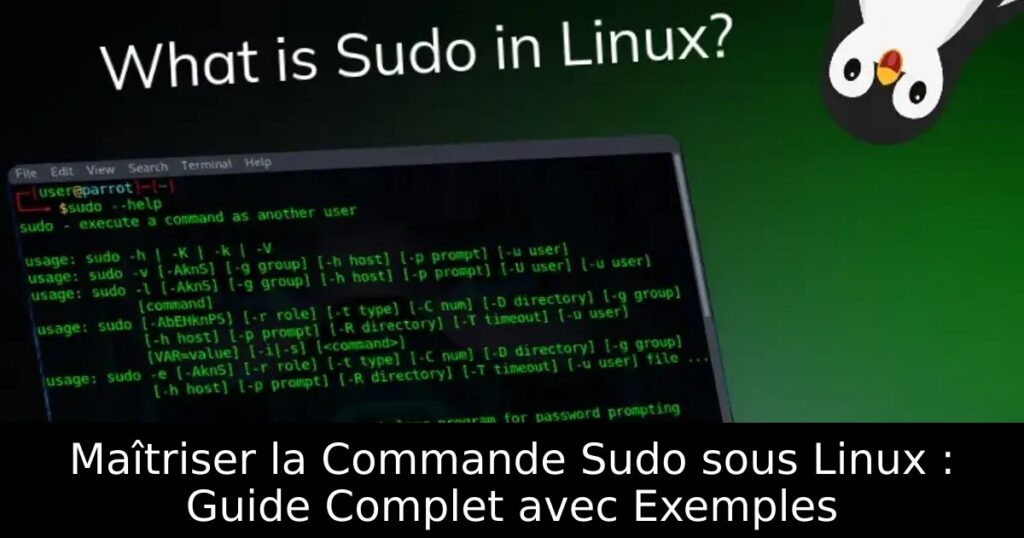
Avez-vous déjà rencontré le message d’erreur « Permission refusée » en utilisant votre système Linux ? Ne vous inquiétez pas, la solution réside dans la commande « sudo ». Cet article vous offre un aperçu détaillé de son fonctionnement et vous explique comment l’utiliser efficacement pour surmonter ce problème courant. Prêt à améliorer votre expérience Linux ? N’oubliez pas de consulter notre Catégorie Linux pour plus d’astuces.
Comprendre les Privilèges Utilisateur sous Linux
Avant d’explorer la commande sudo, il est essentiel de comprendre la gestion des privilèges utilisateurs sous Linux. Le système opère avec trois types d’utilisateurs : le superutilisateur, qui a un accès complet ; l’utilisateur régulier, avec des droits restreints ; et l’utilisateur sans connexion, souvent utilisé pour les tâches automatisées. Cette séparation est cruciale pour garantir la sécurité de votre système.
Qu’est-ce que la Commande Sudo ?
La commande sudo, qui signifie « Superuser do », permet aux administrateurs système de donner des droits d’accès spécifiques à des utilisateurs, tout en gardant un contrôle strict. Elle offre une méthode sécurisée et précise pour exécuter des tâches administratives sans compromettre la sécurité globale du système.
Utiliser la Commande Sudo sous Linux
Utiliser la commande sudo est un processus direct. Tout d’abord, vous devez accorder l’accès sudo à un utilisateur en modulant le fichier ‘/etc/sudoers’. En ouvrant ce fichier avec sudo visudo, vous pourrez ajouter des utilisateurs avec des entrées spécifiques ; cela garantit qu’ils peuvent exécuter uniquement les commandes nécessaires à leur travail.
Syntaxe et Options de la Commande Sudo
La syntaxe de la commande sudo est simple : sudo <options> <commande>. Vous pouvez utiliser diverses options, comme -b pour exécuter une commande en arrière-plan ou -u pour spécifier un autre utilisateur. Cela vous permet d’adapter les commandes selon vos besoins.
Exemples Pratiques de la Commande Sudo
Il est maintenant temps de voir quelques exemples. Pour exécuter une commande en tant que superutilisateur, il vous suffit d’utiliser : sudo <commande>. Pour exécuter une commande en tant qu’utilisateur différent, vous ajouterez l’option -u : sudo -u <nom_utilisateur> <commande>. Ces fonctions illustrent la flexibilité et la puissance de la commande sudo. Par exemple, vous pouvez également vous référer à notre article sur les 50+ Commandes Linux pour enrichir votre compréhension.
Dépannage de la Commande Sudo
Bien que la commande sudo soit précieuse, des erreurs peuvent survenir. Les erreurs de syntaxe sont fréquentes ; pour les éviter, utilisez toujours visudo pour modifier le fichier sudoers. Vérifiez aussi que les permissions sont correctement définies pour éviter des problèmes d’accès. Pour plus d’informations sur la gestion des utilisateurs, consultez notre article sur comment Changer d’Utilisateur dans le Terminal.
Meilleures Pratiques avec la Commande Sudo
Pour garantir la sécurité de votre système, il est important de réviser régulièrement le fichier sudoers et de ne donner l’accès qu’à ceux qui en ont véritablement besoin. L’utilisation de mots de passe forts et la surveillance des journaux sudo sont également des méthodes efficaces pour sécuriser votre environnement Linux. Pensez à consulter notre guide sur Changer le Nom d’Hôte, qui aborde d’autres aspects de la gestion de votre système.
