Vous êtes fatigué d’être constamment dérangé par des notifications iMessage sur votre Mac pendant que vous travaillez ? Que ce soit pour profiter d’une concentration optimale ou simplement pour ne plus recevoir les messages de votre iPhone sur votre ordinateur, déconnecter iMessage est une solution facile. Découvrez comment procéder simplement et rapidement.
Désactiver iMessage sur Mac : Les Solutions
Pour vous débarrasser des notifications iMessage sur votre Mac, deux méthodes simples s’offrent à vous. Chacune est efficace pour vous permettre de rester concentré sur votre travail sans être distrait par des messages incessants.
Méthode 1 : Désactiver iMessage dans iCloud
La première méthode consiste à désactiver l’option iMessage dans iCloud directement depuis votre Mac. Cette solution est rapide et vous permet de continuer à utiliser iMessage sur d’autres appareils. Voici comment faire :
Étapes à Suivre
Ouvrez l’application Messages sur votre Mac. Cliquez sur ‘Messages’ dans la barre de menu en haut, puis sélectionnez ‘Préférences’. Allez dans l’onglet iMessage et décochez l’option ‘Activer les messages dans iCloud’. Ensuite, choisissez ‘Désactiver cet appareil’ quand le menu contextuel s’affiche. Voilà, votre Mac ne recevra plus d’iMessages !
Méthode 2 : Se Déconnecter d’iMessage
Si vous préférez une solution radicale, vous pouvez choisir de vous déconnecter complètement d’iMessage, ainsi que de votre identifiant Apple. Gardez à l’esprit que cette méthode vous déconnectera de tous les services Apple sur votre Mac.
Procédures pour Se Déconnecter
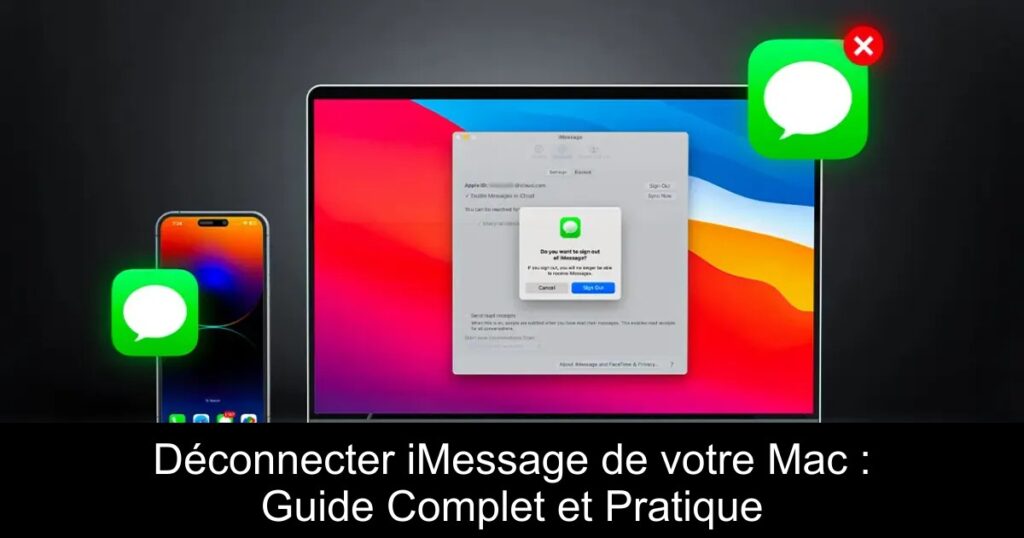
Ouvrez l’application Messages, allez dans ‘Messages’ puis ‘Préférences’. Dans l’onglet iMessage, cliquez sur le bouton ‘Se déconnecter’ à côté de votre identifiant Apple. Une confirmation vous sera demandée. En procédant ainsi, vous ne recevrez plus aucune notification iMessage.
Contrôler les Notifications iMessage
Si vous ne souhaitez pas vous déconnecter entièrement, il est possible de simplement désactiver les notifications. Cela vous permettra de vérifier vos messages à votre convenance, sans interruption.
Désactivation des Notifications depuis les Paramètres Système
Accédez au menu Apple et ouvrez ‘Paramètres Système’. Cliquez ensuite sur ‘Notifications’, faites défiler la liste jusqu’à ‘Messages’ et désactivez l’option ‘Autoriser les notifications’.
Désactiver le Son des Notifications iMessage
Ouvrez l’application Messages, allez dans ‘Messages’, puis ‘Préférences’. Dans l’onglet Général, décochez ‘Lire les effets sonores’ pour stopper toute distraction sonore. Cela est idéal pour travailler sans interruption tout en restant connecté.
Conclusion
Que vous décidiez de désactiver iMessage ou de gérer vos notifications, il est essentiel de trouver un équilibre dans votre utilisation des technologies pour rester concentré. Ces méthodes sont simples et efficaces pour améliorer votre productivité sur votre Mac. Si vous avez des questions, n’hésitez pas à nous laisser un commentaire pour obtenir de l’aide.
