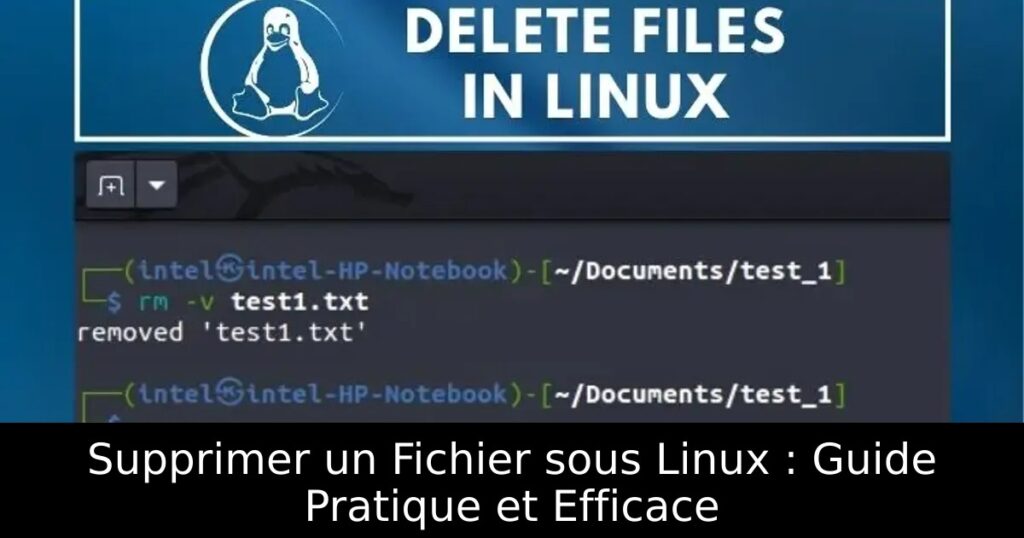
Vous vous retrouvez confronté à des fichiers indésirables qui encombrent votre système Linux et vous ne savez pas comment procéder pour les supprimer ? Pas de panique, nous avons la solution parfaite ! Dans cet article, nous allons vous dévoiler différentes méthodes efficaces pour effacer des fichiers sous Linux, que vous soyez débutant ou utilisateur avancé. Prêt à libérer de l’espace sur votre machine ?
Gestion des Fichiers sous Linux : Un Enjeu Majeur
La gestion des fichiers est essentielle pour une utilisation optimale de Linux. Dans cet environnement, nécessitant parfois de supprimer des fichiers, il est crucial de comprendre les méthodes disponibles. Que ce soit pour libérer de l’espace ou retirer des éléments superflus, plusieurs outils sont à votre disposition, tant via l’interface graphique que la ligne de commande.
Supprimer un Fichier avec le Gestionnaire de Fichiers
Pour commencer, vous pouvez supprimer des fichiers de manière temporaire. Ouvrez votre gestionnaire de fichiers, localisez le fichier à supprimer, sélectionnez-le et appuyez sur la touche « Delete » de votre clavier ou faites un clic droit et choisissez « Déplacer vers la corbeille ». Ainsi, le fichier sera transféré dans un espace similaire à la corbeille sous Windows.
Suppression Permanente de Fichiers sous Linux
Pour éliminer définitivement un fichier, sélectionnez-le et utilisez la combinaison de touches « Shift + Delete ». Pensez aussi à vider la corbeille régulièrement pour libérer de l’espace sur votre disque.
Utiliser le Terminal pour Supprimer des Fichiers
La méthode de la ligne de commande est la plus rapide. Avec des commandes comme rm, unlink, shred, et find, vous pouvez effectuer des suppressions précises et rapides. Voici un aperçu des usages des commandes les plus courantes.
Commande rm : La Plus Célèbre
La commande rm permet de supprimer aussi bien des fichiers que des répertoires. Sa syntaxe générale est rm. Avec des options comme -f pour une suppression forcée ou -i pour confirmation avant chaque suppression, elle s’adapte à vos besoins.
Supprimer des Fichiers avec unlink et shred
La commande unlink est rudimentaire et ne permet de supprimer qu’un fichier à la fois, tandis que shred est idéale pour une suppression sécurisée, rendant les fichiers irrécupérables par des outils de récupération.
Employez find pour Localiser et Supprimer
Utilisez la commande find si vous ne connaissez pas l’emplacement exact des fichiers : find . -name ". Cette commande recherche et supprime les fichiers ciblés de manière efficace.
Conclusion : Agir avec Prudence
Supprimer des fichiers sous Linux peut sembler complexe au début, mais avec ces méthodes, vous maîtriserez rapidement l’art de la gestion des fichiers. N’oubliez pas de toujours vérifier vos sélections avant de confirmer une suppression, car une erreur peut coûter cher en termes de données. Prêt à explorer davantage de possibilités avec votre terminal Linux ?
