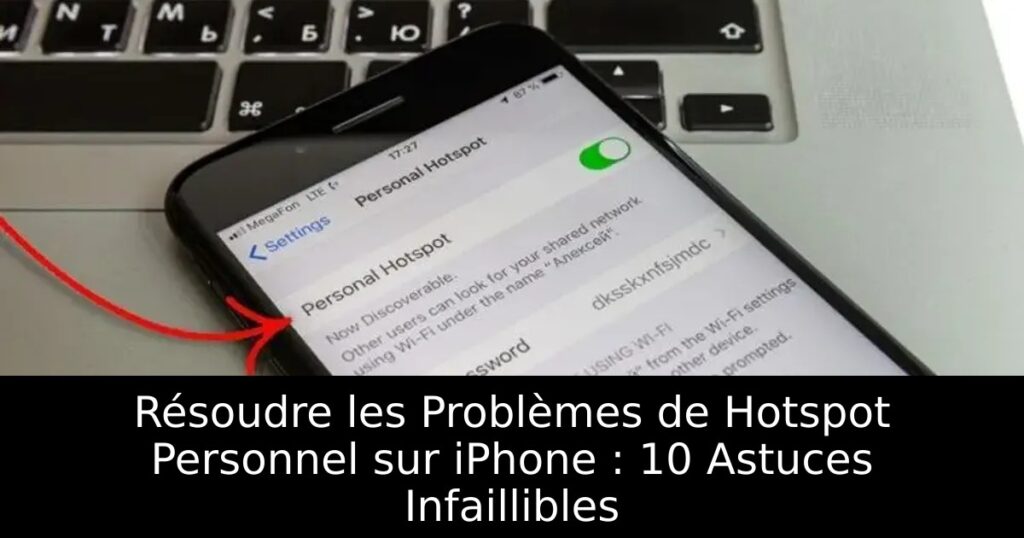
Vous dépendez de votre iPhone pour rester connecté au travail, mais votre hotspot personnel refuse de fonctionner ? Ce problème peut être frustrant, mais ne vous inquiétez pas, nous avons les solutions qu’il vous faut ! Découvrez comment rétablir votre connexion mobile grâce à nos 10 astuces pratiques et efficaces.
Identifier les Causes du Problème
Avant de plonger dans les solutions, il est crucial de comprendre les pistes possibles de l’inefficacité du hotspot personnel. Les problèmes peuvent découler de bogues logiciels, de défaillances du réseau cellulaire ou même de paramètres mal configurés. En cernant ces aspects, vous serez mieux armé pour résoudre votre problème.
Réinitialiser le Mode Avion
Un des moyens les plus simples de résoudre des soucis de réseau consiste à activer et désactiver le mode avion. Cette méthode peut rapidement débloquer des problèmes de connexion. Pour ce faire, accédez au centre de contrôle de votre iPhone et appuyez sur l’icône appropriée.
Vérifier le Mot de Passe du Hotspot
Si vous rencontrez un message d’erreur concernant un mot de passe incorrect, vérifiez que vous entrez le bon mot de passe pour votre hotspot personnel. Cela se fait facilement via les paramètres de votre appareil.
Maximiser la Compatibilité
Pour les modèles récents d’iPhone, activez ou désactivez l’option « Maximise la Compatibilité ». Cela peut vous aider à établir des connexions plus solides avec divers appareils, surtout ceux utilisant une bande 2.4GHz uniquement.
Vérifier les Autorisations de Connexion
Assurez-vous que l’option « Autoriser les autres à se connecter » est activée dans les paramètres de votre hotspot personnel. Cela permettra à d’autres appareils de se connecter sans problème.
Redémarrer Votre Appareil
Un redémarrage peut résoudre de nombreux problèmes informatiques. Avant de le faire, désactivez vos données cellulaires. Ensuite, redémarrez votre appareil et réactivez le hotspot.
Associer les Appareils via Bluetooth
Pour des connexions plus fiables, essayez de coupler votre iPhone et l’appareil souhaité par Bluetooth avant d’utiliser le hotspot. Cela peut renforcer la stabilité de la connexion.
Mettre à Jour les Paramètres de votre Opérateur
Vérifiez les mises à jour des paramètres de votre opérateur pour optimiser les performances. Cette action est simple, il suffit d’aller dans les paramètres généraux et d’exécuter la mise à jour nécessaire.
Réinitialiser les Paramètres Réseau
Si le hotspot ne fonctionne toujours pas, la réinitialisation des paramètres réseau peut faire des merveilles. Cela supprimera tous les anciens paramètres et vous permettra de repartir sur une base saine.
Essayer une Connexion USB
Connecter votre Mac à votre iPhone via un câble USB peut offrir une connexion plus stable que le Wi-Fi. Assurez-vous de faire confiance à l’appareil lorsque vous y êtes invité.
Mettre à Jour le Logiciel
Finalement, si aucune de ces solutions ne porte ses fruits, n’oubliez pas de vérifier les mises à jour logicielles. Les mises à jour d’iOS intègrent souvent des correctifs pour divers bogues, y compris ceux affectant la connectivité du hotspot.
