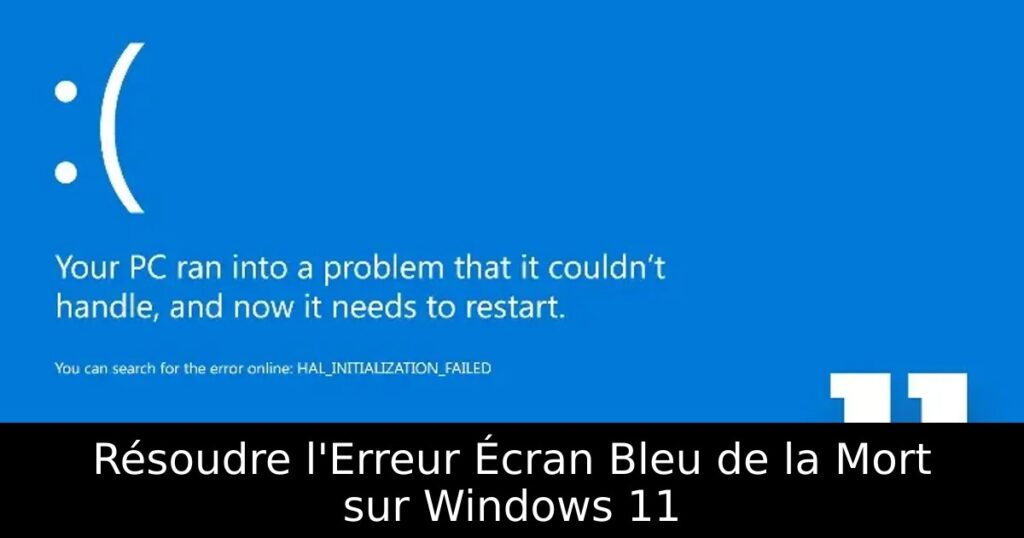
Vous êtes confronté à l’angoissante Écran Bleu de la Mort (BSOD) sur votre PC sous Windows 11 et vous ne savez pas quoi faire ? Ce problème, bien que rare, peut terrifier n’importe quel utilisateur. Heureusement, il existe des solutions simples et efficaces pour résoudre ce désagrément. Dans cet article, nous allons explorer des méthodes concrètes pour retrouver un système stable sans stress.
Redémarrez Votre PC
Avant toute chose, essayez de redémarrer votre ordinateur. Parfois, un simple redémarrage suffit à éliminer l’erreur BSOD et redonner vie à votre machine. Si après ce geste, l’écran persiste, ne vous inquiétez pas, nous avons d’autres solutions à explorer.
Utilisez la Réparation au Démarrage
Windows 11 intègre un environnement de récupération qui peut résoudre les problèmes de démarrage. Pour accéder à cet outil, éteignez votre PC et rallumez-le rapidement en appuyant sur le bouton d’alimentation. Répétez cette opération plusieurs fois jusqu’à ce que vous accédiez à l’écran de récupération. Sélectionnez ensuite l’option « Réparation au démarrage » pour tenter de résoudre le problème automatiquement.
Exécutez un Scan SFC
Pour réparer les fichiers corrompus, lancez un scan SFC depuis l’invite de commandes. Démarrez à nouveau dans le mode de récupération, cliquez sur « Dépannage » puis « Invite de commandes ». Exécutez la commande SFC /scannow pour vérifier et restaurer l’intégrité des fichiers systèmes. Après le scan, un redémarrage devrait faire disparaître l’erreur.
Désinstallez les Dernières Mises à Jour
Si le problème apparaît après une mise à jour, il peut être judicieux de revenir sur cette dernière. Suivez le même processus de démarrage par récupération, puis choisissez « Désinstaller les mises à jour ». Cette opération peut parfois régler le BSOD si la mise à jour est à l’origine du souci.
Accédez au Mode Sans Échec
Le mode sans échec permet de démarrer Windows avec un nombre minimal de pilotes. Pour y accéder, redémarrez via l’environnement de récupération et choisissez « Paramètres de démarrage » puis « Redémarrer ». Une fois dans les paramètres, appuyez sur « F4 » pour démarrer en mode sans échec. Cela peut vous permettre de désinstaller les dernières applications ou mises à jour qui posent problème.
Rollback des Mises à Jour de Pilotes
Si une mise à jour de pilote est à l’origine de l’erreur, il est possible de revenir à l’ancienne version. En mode sans échec, ouvrez le Gestionnaire de périphériques, trouvez le pilote concerné, allez dans « Propriétés » puis sous l’onglet « Pilote », sélectionnez « Revenir à la version précédente ».
Débranchez les Périphériques Inutiles
D’autres périphériques connectés à votre PC peuvent créer des conflits menant à l’erreur BSOD. Débranchez tous les appareils non essentiels, redémarrez votre PC et vérifiez si le problème persiste.
Effectuez une Restauration Système
Si toutes les autres options échouent, vous pouvez restaurer votre système à un état antérieur. Accédez à l’environnement de récupération et choisissez « Restauration du système ». Cela permet à Windows de retrouver un état où l’erreur BSOD n’existait pas.
Réinitialisez votre PC
En dernier recours, si rien ne semble fonctionner, envisagez de réinitialiser votre PC. Cela réinstallera Windows 11 tout en préservant vos fichiers selon l’option choisie. Suivez les instructions dans l’environnement de récupération pour commencer le processus.
Installez Windows 11 Proprement
Pour les utilisateurs désireux de partir sur une base saine, une installation propre de Windows 11 peut être une solution. Assurez-vous de sauvegarder vos données importantes, car ce processus effacera tout sur le disque C. Téléchargez la dernière version et suivez les étapes d’installation.
