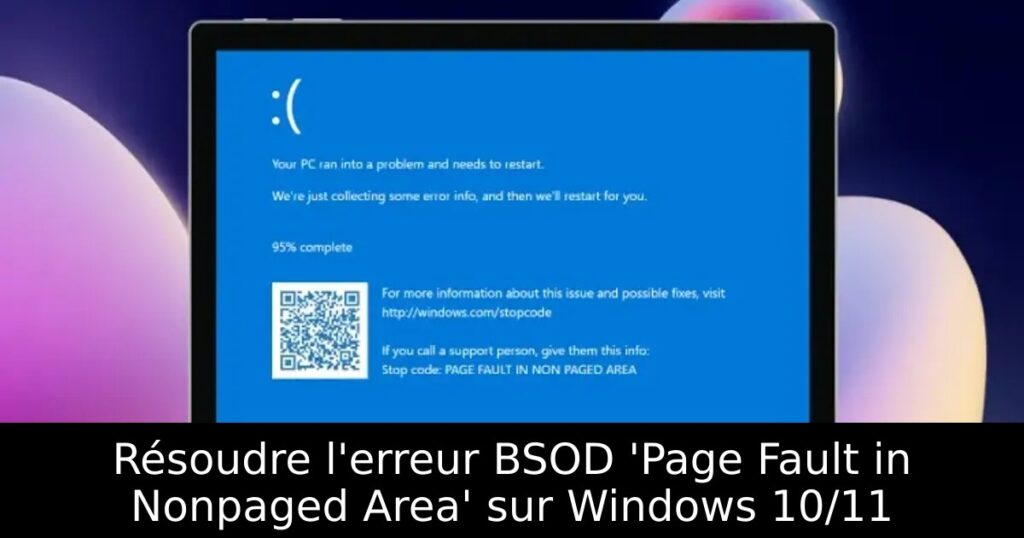
Si vous êtes confronté à l’erreur BSOD ‘Page Fault in Nonpaged Area’ sur votre système Windows, vous n’êtes pas seul. Cette situation peut être frustrante et perturbante, mais heureusement, il existe des solutions pratiques pour restaurer la stabilité de votre PC. Cet article vous guide à travers des étapes concrètes pour résoudre ce problème et retrouver un fonctionnement optimal de votre système.
Mettez à jour vos pilotes de périphériques
Les pilotes défectueux sont souvent à l’origine des erreurs BSOD, y compris celle liée à ‘Page Fault in Nonpaged Area’. Pour corriger cela, assurez-vous de mettre à jour vos pilotes. Faites un clic droit sur le bouton Démarrer et choisissez le Gestionnaire de périphériques. Identifiez les pilotes non fonctionnels, cliquez dessus avec le bouton droit et sélectionnez ‘Mettre à jour le pilote’. Choisissez ensuite ‘Rechercher automatiquement les pilotes’. Windows s’occupera du reste.
Vérifiez la mémoire vive (RAM)
Une RAM défectueuse peut également provoquer des erreurs BSOD. Utilisez l’outil de diagnostic de la mémoire Windows pour identifier les problèmes potentiels. Appuyez sur Windows + S, tapez ‘Diagnostic de la mémoire Windows’ et sélectionnez ‘Redémarrer maintenant et vérifier les problèmes’. Cela redémarrera votre PC et diagnostiquera la mémoire. Si des défauts sont détectés, envisagez de remplacer votre module RAM.
Gérer le fichier d’échange
Windows gère automatiquement la taille du fichier d’échange, mais cela peut parfois causer des erreurs BSOD. Désactivez la gestion automatique du fichier d’échange en accédant aux Paramètres systèmes. Utilisez le raccourci Windows + I, cliquez sur ‘Système’, puis ‘À propos de’. Sous ‘Paramètres système avancés’, allez dans l’onglet ‘Avancé’. Dans la section ‘Performances’, cliquez sur ‘Paramètres’ puis sur ‘Changement’ sous la mémoire virtuelle et décochez l’option ‘Gérer automatiquement le fichier d’échange’.
Vérifiez les erreurs de disque et les secteurs défectueux
Des erreurs de disque peuvent également conduire à une instabilité du système. Pour vérifier cela, utilisez l’outil ‘chkdsk’. Ouvrez l’invite de commandes en tant qu’administrateur en tapant ‘cmd’ dans la recherche Windows. Saisissez la commande ‘chkdsk C: /f/x/r’ pour corriger les erreurs logiques sur votre disque dur, et laissez l’outil faire son travail.
Exécutez un scan SFC pour corriger les fichiers système
L’outil SFC (System File Checker) peut restaurer les fichiers système corrompus. Dans l’invite de commandes, saisissez ‘sfc /scannow’ pour lancer la vérification. Cela peut résoudre l’erreur ‘Page Fault in Nonpaged Area’ en réparant les fichiers endommagés.
Configurez vos antivirus
Enfin, n’oubliez pas de gérer vos logiciels antivirus. Avoir plusieurs antivirus actifs peut causer des conflits. Assurez-vous de garder un seul antivirus ouvert. Pour désactiver un autre antivirus, accédez aux paramètres de sécurité Windows et désactivez la protection en temps réel, mais seulement si vous avez un autre logiciel de sécurité à jour.
