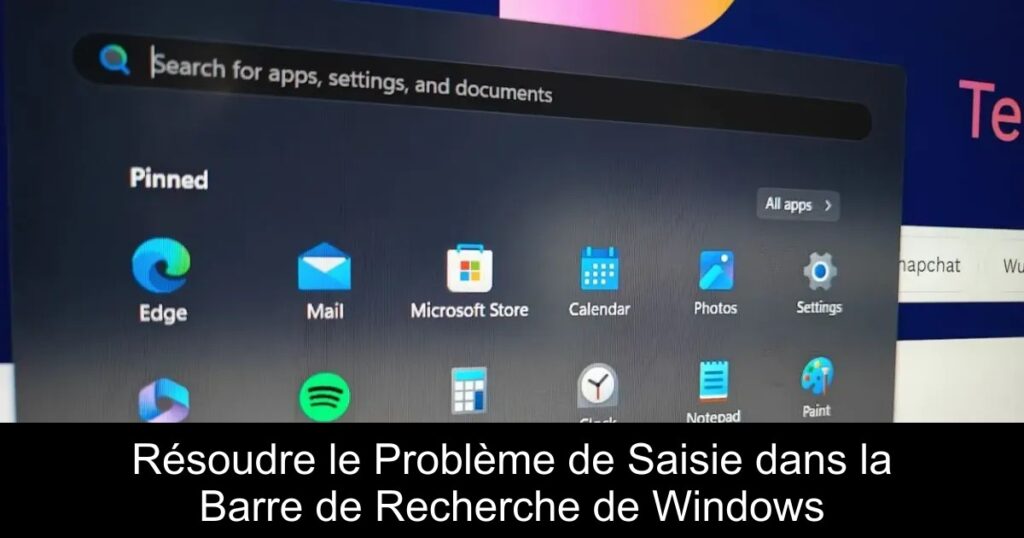
Si vous ne pouvez plus taper dans la recherche Windows, redémarrez d’abord l’Explorateur Windows et le processus de recherche, puis vérifiez le service Windows Search et l’index.
Une recherche qui ne répond plus n’oblige pas à réinitialiser le PC. Le problème peut venir d’un processus bloqué, de l’indexation ou d’un composant système endommagé.
Les premières vérifications
Si le menu Démarrer fonctionne mais que la zone de recherche reste vide ou refuse la saisie, commencez par les composants de recherche avant de toucher au profil utilisateur.
- Redémarrez le PC.
- Redémarrez Explorateur Windows depuis le Gestionnaire des tâches.
- Vérifiez que Windows est à jour.
- Testez la recherche après chaque modification.
Redémarrer Windows Search
Ouvrez services.msc, recherchez Windows Search et redémarrez le service. Le type de démarrage doit normalement permettre son lancement automatique.
services.mscReconstruire l’index uniquement si les résultats sont incomplets
L’indexation concerne surtout la recherche des fichiers et contenus. Si vous pouvez taper mais que certains fichiers n’apparaissent plus, ouvrez les Options d’indexation avancées et utilisez Reconstruire.
Réparer les composants système
Si la recherche, le menu Démarrer et d’autres éléments Windows dysfonctionnent ensemble, utilisez DISM puis SFC.
DISM /Online /Cleanup-Image /RestoreHealth
sfc /scannow
Tester un nouveau compte en dernier diagnostic
Si la recherche fonctionne dans un nouveau compte Windows, le problème peut être lié au profil utilisateur actuel plutôt qu’à l’installation entière de Windows.
Outil ou documentation officielle
Microsoft explique le fonctionnement de l’indexation Windows, les modes Classique/Amélioré et les options de recherche.
À lire aussi
- PC lent : comment accélérer Windows 11 sans logiciel inutile
- Vider le cache Windows 11 : fichiers temporaires, DNS et Microsoft Store
- Microsoft PC Manager : installer et utiliser l’outil officiel sur Windows 11
Questions fréquentes
Reconstruire l’index va-t-il supprimer mes fichiers ?
Non. Cela recrée la base d’index utilisée pour accélérer la recherche, sans supprimer les fichiers originaux.
Pourquoi la recherche utilise-t-elle du CPU ?
Après une reconstruction ou sur une nouvelle installation, l’indexation peut travailler en arrière-plan. L’activité doit diminuer une fois l’index à jour.
Conseil : si le problème revient après une mise à jour de pilote, une mise à jour Windows ou l’ajout d’un composant, notez précisément ce qui a changé. C’est souvent l’indice le plus utile pour trouver la cause sans multiplier les manipulations.
