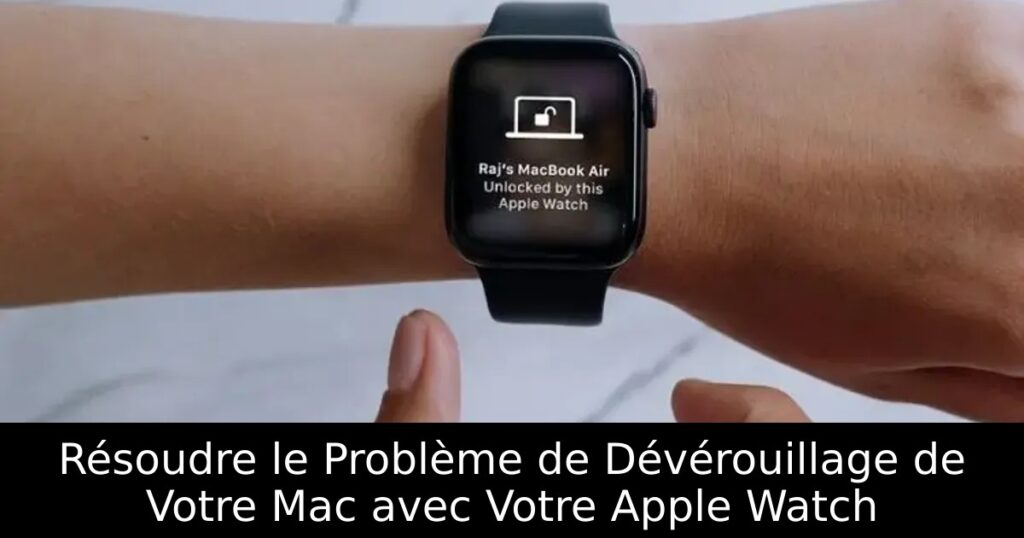
Avez-vous déjà essayé de déverrouiller votre Mac avec votre Apple Watch sans succès ? Vous n’êtes pas seul, et cette situation peut être frustrante. Heureusement, nous avons rassemblé des solutions simples et pratiques pour que cette fonctionnalité de déverrouillage automatique fonctionne à nouveau, vous permettant de profiter d’une expérience numérique fluide et rapide. Plongeons dans les étapes nécessaires pour régler ce problème !
Vérifiez les Pré-requis pour le Déverrouillage Automatique
Avant de plonger dans les solutions, il est crucial de vérifier que votre matériel respecte les conditions minimales pour le déverrouillage automatique. Assurez-vous que votre Mac est un modèle de 2013 ou ultérieur, et qu’il fonctionne avec macOS Sierra ou une version ultérieure. Pour l’Apple Watch, toute version à partir de watchOS 3 est compatible. Vérifiez également que l’identifiant Apple utilisé est le même sur les deux appareils.
Définir les Paramètres de Sécurité
Un autre aspect essentiel est d’activer l’authentification à deux facteurs pour votre compte iCloud. Sur votre Mac, naviguez vers les Préférences Système, puis identifiant Apple, enfin, activez la sécurité nécessaire. Assurez-vous également que votre Mac et votre Apple Watch soient protégés par un code d’accès afin que le déverrouillage automatique fonctionne correctement.
Effectuer des Ajustements sur Votre Mac
Si le déverrouillage automatique ne fonctionne pas, commencez par désactiver la connexion automatique. Rendez-vous dans les Préférences Système, puis Utilisateurs et Groupes pour désactiver cette option. Ensuite, essayez de redémarrer vos appareils après avoir désactivé et réactivé l’option de déverrouillage automatique dans les Préférences Système, Sécurité et confidentialité.
Vérifier la Connectivité Wi-Fi et Bluetooth
Le déverrouillage automatique nécessite que le Wi-Fi et le Bluetooth soient activés sur les deux appareils. Assurez-vous qu’aucun mode tel que le mode avion n’est actif et que les connexions sont établies. Une simple réinitialisation des radios peut parfois suffire à résoudre ce type de problème.
Mise à Jour des Systèmes d’Exploitation
Si le problème persiste, il est recommandé de mettre à jour le système d’exploitation de votre Mac et de votre Apple Watch. Des bugs logiciels peuvent causer des dysfonctionnements, et les mises à jour fournissent souvent des correctifs. Assurez-vous d’avoir la dernière version de macOS et watchOS en vérifiant dans les paramètres de chaque appareil.
Options Avancées de Réinitialisation
Si toutes ces solutions n’ont pas fonctionné, envisagez de réinitialiser complètement votre Apple Watch et de la configurer à nouveau. Cette procédure effacera des données temporaires qui pourraient être à l’origine du dysfonctionnement. Rassurez-vous, vos données seront sauvegardées automatiquement, et vous pourrez les restaurer après la réinitialisation.
En Cas de Problèmes Persistants
Enfin, si rien ne fonctionne, n’hésitez pas à contacter le support Apple. Ils pourront vous offrir une assistance personnalisée qui pourra clairement identifier le problème. Grâce à ces étapes, vous serez en mesure de rétablir la fonctionnalité de déverrouillage automatique de votre Mac avec votre Apple Watch et de profiter de la technologie comme elle est censée être utilisée.
