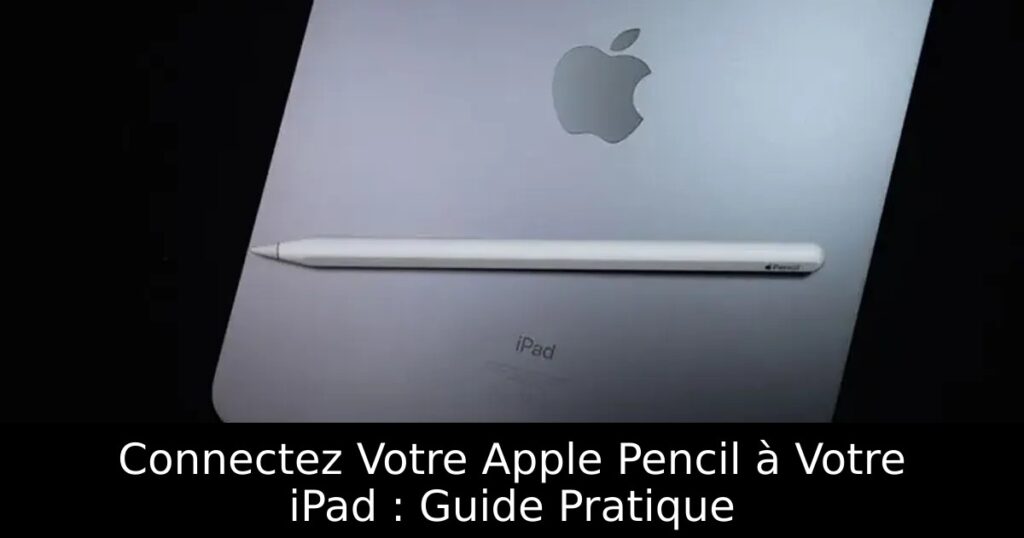
Si vous êtes un utilisateur d’iPad désireux d’explorer pleinement ses capacités créatives avec l’Apple Pencil, vous êtes au bon endroit. Ce guide vous expliquera étape par étape comment connecter votre Apple Pencil à votre iPad, que vous soyez un nouvel utilisateur ou un professionnel aguerri. Découvrez des astuces pour une connexion fluide et des conseils pour optimiser votre expérience !
Compatibilité de L’Apple Pencil Avec Votre iPad
Avant de plonger dans le processus de connexion, il est essentiel de vérifier la compatibilité de votre Apple Pencil avec votre modèle d’iPad. Les modèles de 1ère génération, tels que l’iPad (10e génération) et l’iPad Air (3e génération), utilisent un connecteur Lightning. En revanche, la 2ème génération convient aux iPads plus récents comme l’iPad Mini (6e génération) et l’iPad Pro (3e génération).
Comment Connecter l’Apple Pencil de 1ère Génération
Pour connecter la 1ère génération, commencez par retirer le capuchon arrière de votre Apple Pencil pour révéler le connecteur Lightning. Branchez ensuite l’Apple Pencil sur le port Lightning de l’iPad. Un pop-up apparaîtra, vous demandant de taper sur ‘Appairer’. Une fois cela fait, votre Apple Pencil sera connecté, tant que l’iPad n’est pas redémarré ou mis en mode Avion.
Maintenant Connecter l’Apple Pencil de 2ème Génération
La connexion du modèle de 2ème génération s’effectue de manière encore plus simple grâce au connecteur magnétique. Il suffit de le fixer sur le côté droit de votre iPad, et une notification apparaîtra vous invitant à le connecter. Pressez sur ‘Connecter’ et c’est tout !
Que Faire Si L’Apple Pencil Ne Se Connecte Pas?
Rencontrez-vous des difficultés pour connecter votre Apple Pencil? Vérifiez d’abord que le Bluetooth est activé sur votre iPad. Assurez-vous également que votre Apple Pencil est suffisamment chargé (au moins 50%). En cas de soucis avec les connecteurs, inspectez-les pour tout dommage éventuel et, si nécessaire, consultez un centre de réparation Apple.
Déconnexion de Votre Apple Pencil
Si vous devez déconnecter votre Apple Pencil, allez dans l’application Réglages, sélectionnez Bluetooth, puis trouvez votre Apple Pencil dans la liste. Cliquez sur le symbole ‘i’ et choisissez ‘Oublier cet appareil’. Vous pourrez le réassocier ultérieurement si besoin.
Astuces Pratiques pour Maximiser l’Utilisation de Votre Apple Pencil
En utilisant votre Apple Pencil, découvrez des fonctionnalités incroyables comme QuickNote, qui vous permet de capturer rapidement des idées, ou l’annotation de PDF avec des apps adaptées. Créez des signatures numériques et explorez votre créativité artistique avec des applications de dessin. Votre Apple Pencil est plus qu’un simple accessoire; c’est un outil de productivité et de créativité.
