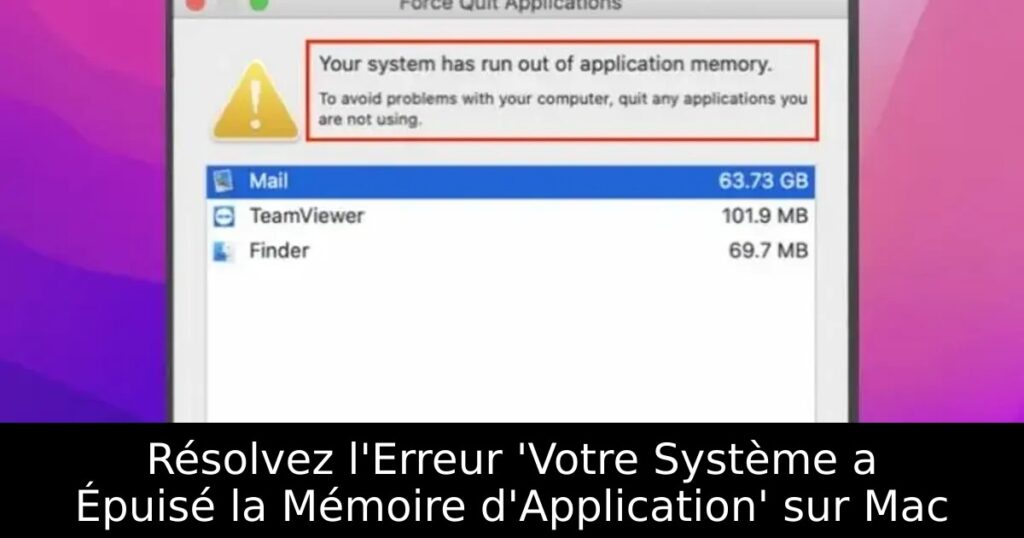
Vous êtes confronté à l’alerte dérangeante ‘Votre système a épuisé la mémoire d’application’ sur votre Mac après avoir mis à jour vers macOS Monterey ? Ne vous inquiétez pas, nous avons regroupé des solutions pratiques pour vous aider à surmonter ce problème frustrant. Découvrez comment optimiser votre Mac et améliorer son efficacité avec ces conseils.
Comprendre l’Erreur de Mémoire sur Mac
L’erreur ‘Votre système a épuisé la mémoire d’application’ survient souvent à cause d’un bogue dans le système, mais peut également être due à un espace de stockage encombré. Ce message d’alerte apparaît lorsque votre Mac manque de mémoire disponible pour faire fonctionner les applications correctement.
Redémarrer Votre Mac pour un Rappel Instantané
Un redémarrage rapide peut résoudre de nombreux problèmes de macOS temporaires. En effet, cette opération simple a permis à de nombreux utilisateurs de retrouver une performance optimale. Accédez au menu Apple en haut à gauche de votre écran et sélectionnez ‘Redémarrer’ pour appliquer ce truc efficace.
Quitter les Applications Non Utilisées
Pour gérer la mémoire, n’hésitez pas à forcer la fermeture des applications inactives. La surcharge d’applications ouvertes peut consommer une quantité excessive de mémoire. Ouvrez le menu Apple et choisissez ‘Forcer à quitter’ pour libérer ces ressources précieuses.
Désactiver les Curseurs Personnalisés
Il a été observé que l’utilisation de curseurs personnalisés entraîne souvent une surcharge de mémoire. Si vous avez activé cette option, envisagez de rétablir les paramètres par défaut. Cela pourrait se révéler être la solution que vous recherchez pour alléger la charge mémoire de votre système.
Libérer de l’Espace de Stockage
Un espace disque encombré peut être la cause principale de cette panne. Pour résoudre ce problème, rendez-vous dans le menu Apple, puis dans ‘À propos de ce Mac’ et cliquez sur l’onglet ‘Stockage’. Cela vous permettra d’identifier et de supprimer ce qui utilise inutilement de l’espace.
Fermer les Onglets de Navigateur Inutiles
Chaque onglet de navigateur ouvert consomme de la mémoire. Fermez les onglets que vous n’utilisez pas afin de réduire la charge sur votre mémoire et d’améliorer la fluidité de votre navigation. Cela peut réduire significativement la consommation de ressources de votre Mac.
Mettre à Jour ou Réinstaller les Applications Obsolètes
Les applications non mises à jour peuvent également entraîner des problèmes de performance. Pour les corriger, ouvrez l’App Store, allez à la section ‘Mises à jour’ et mettez à jour toutes vos applications. Si le problème persiste, envisagez de désinstaller puis de réinstaller les applications gourmandes en ressources.
Mettre à Jour macOS
Si après tout cela l’erreur continue de se présenter, il est probablement temps de mettre à jour votre système d’exploitation. Les mises à jour régulières incluent souvent des corrections de bogues qui pourraient résoudre ce problème de mémoire. Rendez-vous dans ‘Préférences Système’ et sélectionnez ‘Mise à jour de logiciels’ pour vous assurer que votre macOS est à jour.
Conclusion : Récupérez le Contrôle de Votre Mac
Avec ces conseils, vous êtes désormais équipé pour résoudre l’erreur ‘Votre système a épuisé la mémoire d’application’ sur votre Mac. N’oubliez pas de surveiller régulièrement l’utilisation de la mémoire et l’espace de stockage pour maintenir une performance optimale de votre appareil.
