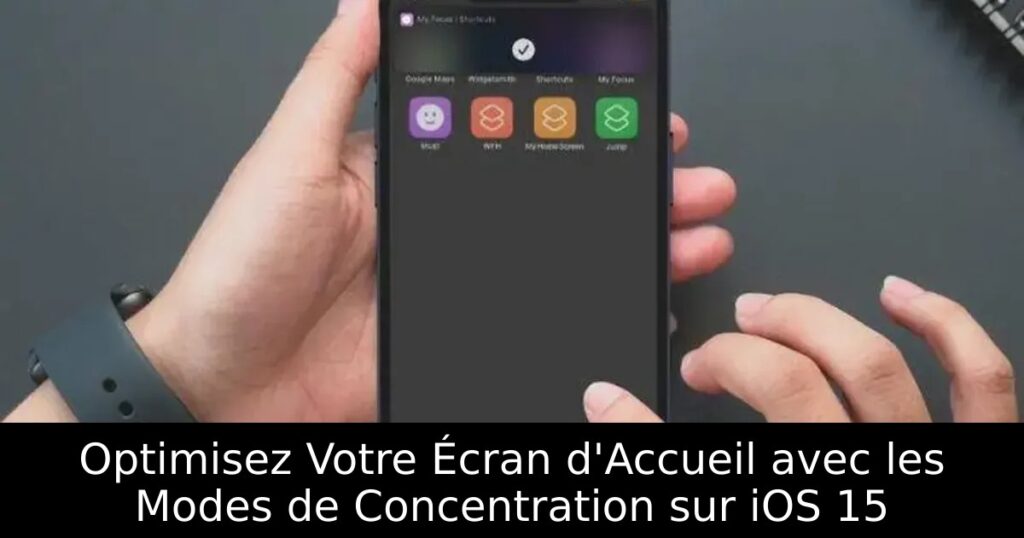
Vous êtes-vous déjà senti distrait par la multitude d’applications sur votre écran d’accueil au moment où vous avez le plus besoin de vous concentrer? Si oui, vous n’êtes pas seul. Heureusement, iOS 15 offre une solution innovante permettant de personnaliser votre écran d’accueil en fonction de vos différents modes de concentration. Découvrez des conseils pratiques pour créer un environnement numérique qui favorise votre productivité!
Créez des Pages d’Écran d’Accueil Personnalisées
Pour commencer, il est essentiel de créer des pages d’écran d’accueil qui correspondent à vos différents modes de concentration, tels que la méditation, le travail ou la lecture. Pour ce faire, appuyez longuement sur une zone vide de l’écran afin d’entrer en mode « jiggle ». Ensuite, déplacez vos applications essentielles vers un nouvel écran vide, facilitant ainsi l’accès à ce dont vous avez réellement besoin.
Configurer vos Pages d’Écran d’Accueil selon vos Profils de Concentration
Après avoir créé différentes pages, il est temps de les lier à vos profils de concentration. Accédez à l’option de Concentration via l’application Réglages, sélectionnez le profil souhaité et activez les options de Pages Personnalisées. Choisissez les pages que vous souhaitez afficher lors de l’activation du mode Concentration.
Comment Retirer ou Ajouter des Pages Personnalisées
Si vous souhaitez modifier vos pages d’écran d’accueil, c’est simple! Allez dans l’application Réglages, puis dans Concentration, et sélectionnez l’option Écran d’Accueil. Vous pourrez alors éditer vos pages à votre guise.
Utilisation de Raccourcis Siri pour Gérer vos Modes de Concentration
Pour encore plus de praticité, vous pouvez créer des raccourcis Siri pour activer ou désactiver rapidement vos modes de concentration. Ouvrez l’application Raccourcis, créez un nouveau raccourci en sélectionnant l’action « Définir la Concentration », et nommez-le de manière appropriée. Cette méthode vous permettra de gérer vos distractions à la volée.
Optimisez votre Productivité avec les Raccourcis Personnalisés
Une fois vos raccourcis créés, placez-les sur votre écran d’accueil pour un accès rapide. Cela facilitera la gestion de votre concentration, vous permettant de passer d’un mode à l’autre sans effort. Pensez également à ajouter un raccourci pour désactiver la concentration afin de revenir rapidement à votre ogre numérique lorsque c’est nécessaire.
Conclusion
En tirant parti de ces fonctionnalités sur iOS 15, vous pouvez transformer votre expérience mobile en un environnement plus concentré et productif. N’hésitez pas à partager vos propres astuces et expériences avec cette fonctionnalité. Ce petit changement pourrait faire une énorme différence dans votre routine quotidienne!
