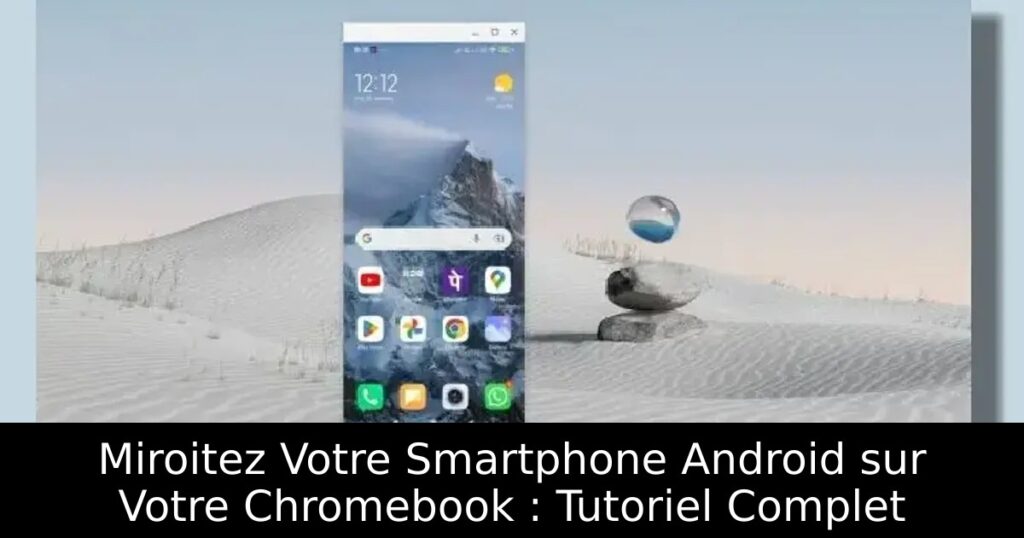
Vous souhaitez profiter de l’interface de votre smartphone Android sur l’écran plus grand de votre Chromebook ? C’est un besoin courant pour ceux qui veulent maximiser leur productivité ou jouer à des jeux Android avec un meilleur confort. Dans cet article, nous vous dévoilons des solutions efficaces pour mirroiter votre téléphone sur votre Chromebook. Suivez le guide et découvrez comment utiliser cette fonctionnalité innovante qui pourrait transformer votre façon de travailler et de jouer.
Préparation de Votre Smartphone Android
Avant de commencer, il est essentiel d’activer le débogage USB sur votre smartphone. Ce processus vous permettra d’autoriser les connexions USB nécessaires au bon fonctionnement de l’application de mirroring. Accédez à Paramètres, sélectionnez À propos du téléphone, puis tapez sur Numéro de build sept fois pour débloquer les Options de développeur. Activez ensuite le débogage USB dans ce menu, et n’oubliez pas de connecter votre téléphone à votre Chromebook via un câble USB.
Utilisation de Vysor pour Miroiter Votre Écran
Pour une solution simple et efficace, Vysor est l’outil idéal. Après avoir connecté votre téléphone, ouvrez la version web de Vysor sur Chrome et cliquez sur Connecter le périphérique USB. Votre smartphone devrait apparaître, sélectionnez-le et cliquez sur Connecter. Si le périphérique n’est pas affiché, un redémarrage de votre Chromebook pourrait résoudre le problème. Une fois connecté, cliquez sur le bouton Lecture, et voilà ! Votre écran Android s’affiche sur le navigateur de votre Chromebook, vous permettant d’utiliser vos applications et jeux directement.
Miroitage Écran avec Scrcpy : Une Méthode Avancée
Pour les utilisateurs plus techniques, scrcpy est une excellente alternative. Commencez par installer le conteneur Linux sur votre Chromebook et suivez le guide pour installer ADB. Après avoir activé le débogage USB, ouvrez le terminal et exécutez la commande sudo apt install scrcpy. Ensuite, vérifiez la connexion avec adb devices. Une fois que vous avez le bon identifiant, utilisez scrcpy -s identifier pour lancer le mirroring. Avec scrcpy, vous bénéficierez d’une faible latence et d’une interaction fluide avec vos applications Android.
Conclusion : Profitez Pleinement de Votre Mobilité
Miroiter votre téléphone Android sur votre Chromebook peut considérablement améliorer votre expérience utilisateur, que ce soit pour le travail ou le divertissement. Avec des outils tels que Vysor et scrcpy, vous avez accès à des solutions performantes pour intégrer vos appareils. N’attendez plus et testez ces méthodes pour tirer le meilleur parti de votre technologie. Si vous rencontrez des difficultés, n’hésitez pas à consulter notre guide ou laisser un commentaire pour obtenir de l’aide.
