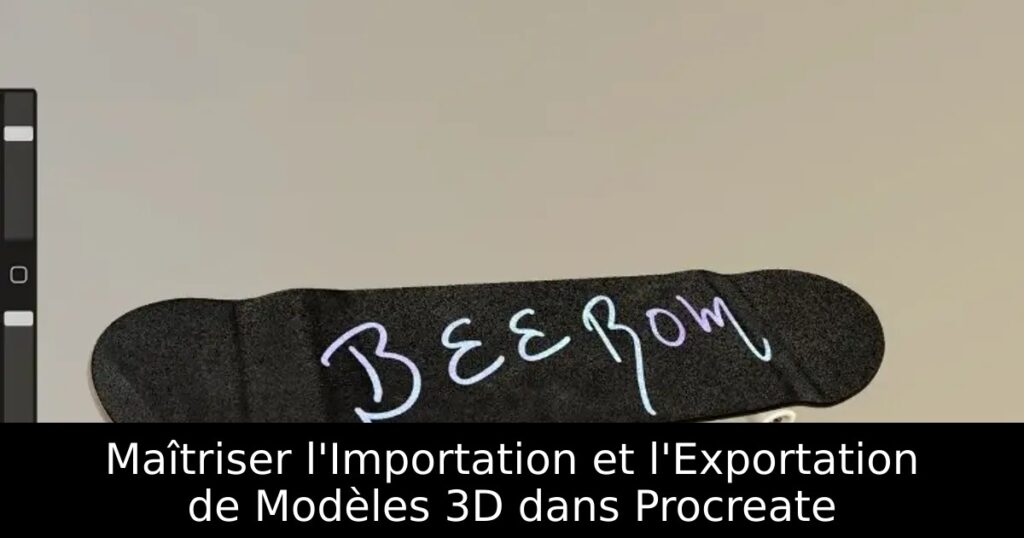
Procreate a récemment fait une avancée majeure en intégrant la prise en charge des modèles 3D, ce qui soulève de nombreuses interrogations chez les artistes numériques. Comment tirer parti de cette nouvelle fonctionnalité pour améliorer vos créations ? Cet article vous guidera pas à pas à travers le processus d’importation et d’exportation de modèles 3D, vous promettant une expérience enrichissante et ludique.
La Révolution 3D de Procreate
Avec la mise à jour Procreate 5.2, les utilisateurs peuvent désormais embellir leurs œuvres avec des modèles 3D, ajoutant une profondeur de réalisme inégalée. Cette version permet non seulement de peindre ces modèles, mais également d’incorporer des effets de lumière et d’ombre, transformant ainsi votre iPad en une véritable toile 3D. La capture des modèles dans le monde réel grâce à la caméra LiDAR offre des possibilités créatives infinies.
Les Étapes d’Importation de Modèles 3D
Avant de pouvoir profiter de ces nouvelles fonctionnalités, il faut transférer vos fichiers de modèles 3D sur votre iPad. Utilisez iTunes ou téléchargez des fichiers gratuits depuis Internet. Procreate prend en charge des formats de fichiers comme OBJ, USD et USDZ, chacun ayant ses spécificités. L’important est de préparer vos fichiers avant leur importation.
Comment Importer un Modèle 3D
Ouvrez l’application Fichiers sur votre iPad et localisez le fichier 3D que vous désirez utiliser. Après avoir sélectionné le fichier, maintenez-le pressé pour afficher le menu contextuel et choisissez l’option « Partager » pour l’importer directement dans Procreate. Une fois le fichier chargé, votre modèle 3D sera prêt à l’emploi.
Exporter: Votre Œuvre en 3D
Une fois votre chef-d’œuvre achevé, vous voudrez probablement le partager ou l’archiver. L’exportation de modèles 3D dans Procreate est tout aussi accessible. Les formats disponibles, tels que JPEG, PNG, et MP4, vous permettront de conserver la qualité de vos créations tout en facilitant leur partage.
Choisir le Bon Format d’Exportation
Selon vos besoins, opter pour .procreate conserve toutes vos couches et détails, tandis que les formats OBJ et USDZ permettent une compatibilité avec d’autres logiciels de modélisation. Gardez à l’esprit que les textures doivent être exportées séparément pour les fichiers OBJ.
Conclusion: Libérez Votre Créativité
Procreate 5.2 ouvre un monde d’opportunités pour les artistes numériques. En suivant ces étapes d’importation et d’exportation de modèles 3D, vous pourrez enrichir vos créations et les rendre encore plus dynamiques. N’oubliez pas de partager vos œuvres avec la communauté et d’explorer sans fin les possibilités créatives offertes par cette mise à jour révolutionnaire.
