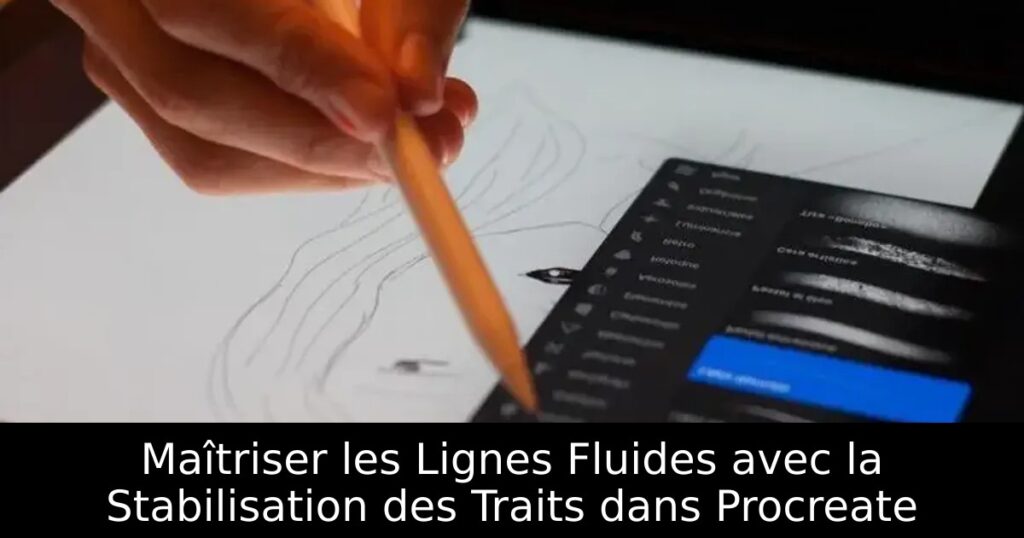
Les artistes se heurtent souvent à des lignes irrégulières et des contours maladroits, compromettant ainsi la beauté de leurs œuvres. Heureusement, la mise à jour de Procreate 5.2 apporte une solution innovante grâce à la stabilisation des traits. Découvrez comment transformer vos dessins en de véritables chef-d’œuvres grâce à cette fonctionnalité qui garantit des lignes douces et élégantes.
Qu’est-ce que la Stabilisation des Traits dans Procreate ?
La stabilisation des traits est une fonctionnalité incontournable pour tout artiste utilisant Procreate, permettant de créer des lignes plus lisses et harmonieuses. Avec cette option activée, vous pouvez vous concentrer sur le dessin sans stress, sachant que Procreate allégera les fluctuations de vos mouvements. Cela vous offre une expérience de dessin plus fluide sur n’importe quel modèle d’iPad.
Comment Activer la Stabilisation des Traits par Brosse ?
Pour optimiser l’utilisation de la stabilisation, commencez par accéder à l’application Procreate et ouvrez ou créez un nouveau projet. Sélectionnez l’icône de la brosse en haut à droite pour ouvrir la bibliothèque. Choisissez ensuite la brosse que vous souhaitez modifier et allez dans la section ‘stabilisation’ pour ajuster les paramètres selon vos préférences. Cela vous permettra d’appliquer des réglages spécifiques à chaque brosse individuellement.
Exploration des Options de Stabilisation :
La section de stabilisation de Procreate introduit trois options principales : StreamLine, Stabilisation et Filtrage de Mouvement. Chacune apporte une manière unique d’affiner vos traits. StreamLine réduit les mouvements involontaires tout en maintenant la forme, tandis que la Stabilisation crée une moyenne prédictive de votre mouvement, réalisant ainsi des traits plus droits. Le Filtrage de Mouvement, quant à lui, isole les mouvements non désirés pour des lignes impeccables, peu importe la vitesse de votre trait.
Activer la Stabilisation Globale dans Procreate
Si vous souhaitez que tous vos pinceaux bénéficient de la stabilisation, Procreate 5.2 propose des réglages globaux. Accédez au menu des Actions via l’icône de clé à molette et sélectionnez ‘Préférences’ puis ‘Pression et Lissage’. Cela vous permettra de régler la stabilisation pour tous les pinceaux en même temps, ce qui est idéal pour gagner du temps.
Comparaison de StreamLine et Stabilisation
Avant la mise à jour 5.2, StreamLine était la seule option pour créer des traits fluides. Désormais, avec trois choix distincts, vous pouvez ajuster vos lignes selon vos besoins, que ce soit en fonction de la vitesse, de la pression, ou même de l’expression naturelle de vos coups de pinceau. Cela ouvre un nouveau champ de possibilités pour vos créations.
Commencez à Utiliser la Stabilisation dans Procreate 5.2
Avec toutes ces nouvelles options à votre disposition, il est temps d’explorer la stabilisation des traits dans Procreate. N’hésitez pas à expérimenter avec les niveaux de réglages pour trouver ce qui vous convient le mieux. Si vous rencontrez des difficultés, partagez vos questions dans les commentaires, notre équipe est là pour vous aider.
