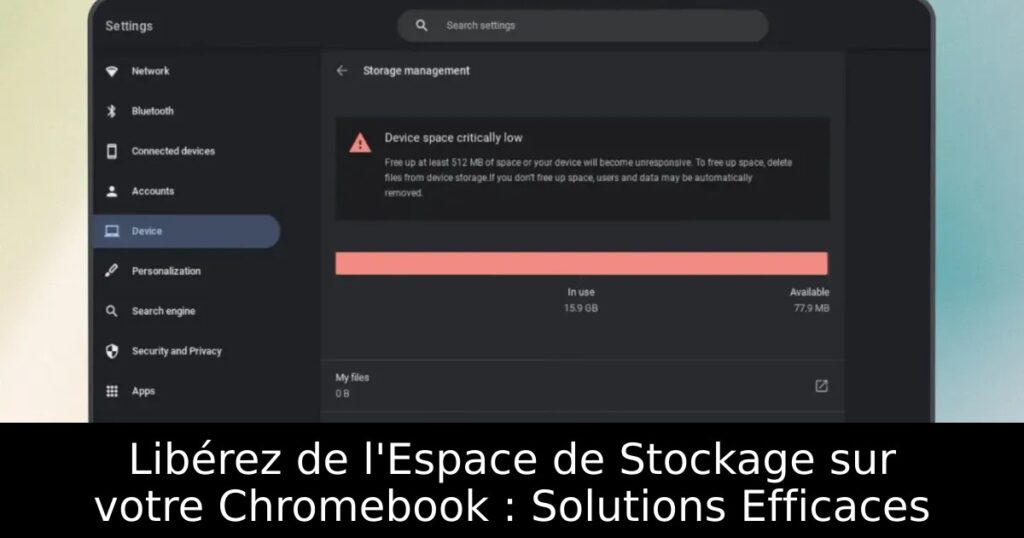
Vous êtes à court de stockage sur votre Chromebook et cela vous empêche de profiter pleinement de votre appareil ? Ne vous inquiétez pas ! Découvrez des méthodes simples et efficaces pour libérer de l’espace et retrouver la fluidité de votre expérience Chrome OS. Lisez la suite pour transformer votre Chromebook en un dispositif optimisé.
Évaluer votre Stockage
Avant de procéder à des nettoyages, il est crucial de comprendre où se trouve le problème. Accédez aux paramètres de votre Chromebook, puis navigatez vers Gestion de Stockage. Vous y verrez la répartition de l’espace occupé par les applications et les fichiers. Cela vous permettra d’identifier les éléments les plus encombrants.
Supprimer des Fichiers Inutiles
La manière la plus directe de gagner de l’espace est de supprimer des fichiers. Ouvrez l’application Fichiers et rendez-vous dans le dossier Téléchargements. Sélectionnez les fichiers non désirés, faites un clic droit et choisissez ‘Déplacer vers la Corbeille’. N’oubliez pas de vider votre corbeille pour finaliser cette opération.
Effacer le Cache de Navigation
Les données de cache peuvent s’accumuler avec le temps, occupant un espace précieux. Pour libérer de l’espace, allez dans Chrome, tapez chrome://settings dans la barre d’adresse et accédez à Confidentialité et sécurité. En supprimant les données de navigation, vous verrez une amélioration significative sans altérer votre expérience utilisateur.
Désinstaller des Applications
Les applications Chrome et Android peuvent également prendre beaucoup d’espace. Accédez à Paramètres > Applications > Gérer vos applications et sélectionnez celles que vous n’utilisez plus. Un simple clic sur ‘Désinstaller’ vous aidera à libérer rapidement de l’espace.
Gestion du Stockage Linux
Si vous utilisez des applications Linux sur votre Chromebook, celles-ci peuvent consommer énormément d’espace. Accédez aux paramètres de votre Chromebook, puis à Environnement de développement Linux. Vous pouvez ajuster la taille du disque ou même supprimer complètement cet environnement si vous n’en avez plus besoin.
Transférer des Fichiers vers Google Drive
Profitez de l’intégration fluide avec Google Drive pour déplacer des fichiers hors de votre Chromebook. Dans l’application Fichiers, sélectionnez ce que vous souhaitez transférer et faites-le glisser dans le dossier Google Drive. Cela permet de libérer de l’espace tout en gardant vos données accessibles dans le cloud.
Supprimer des Comptes Utilisateurs Inutiles
Avez-vous des comptes d’utilisateurs supplémentaires sur votre Chromebook ? Si oui, envisagez de les supprimer. Plus vous avez de comptes, plus l’espace de stockage est consommé. Cela peut être facilement fait depuis l’écran de connexion en sélectionnant ‘Supprimer le compte’.
Effectuer une Restauration d’Usine
Si toutes les autres méthodes échouent, une restauration d’usine peut être la solution ultime. Accédez à Paramètres > Avancé > Réinitialiser les paramètres, et choisissez de réinitialiser votre Chromebook. Assurez-vous de sauvegarder toutes vos données importantes avant cette opération, car elle effacera tout sur votre appareil.
