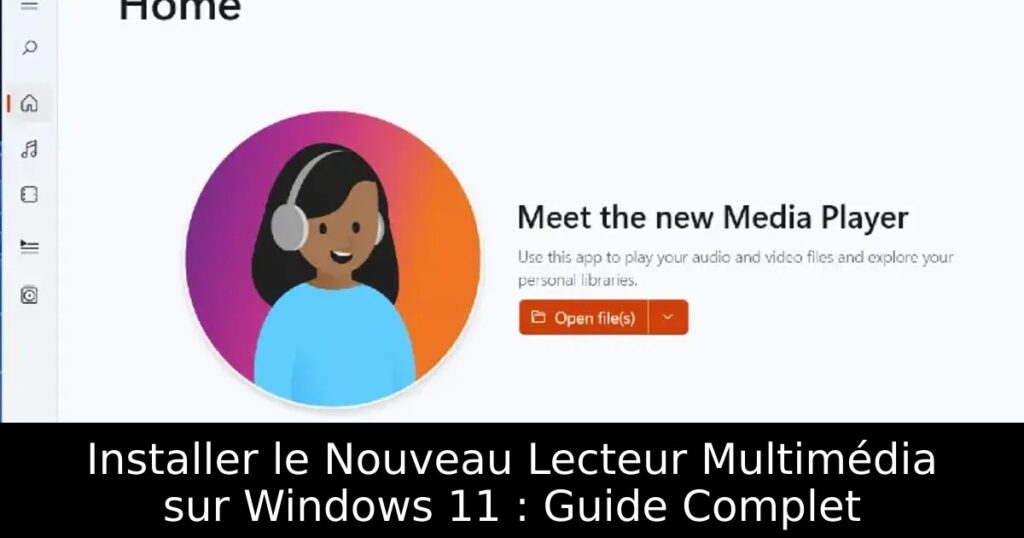
Vous êtes impatient d’expérimenter le nouveau Lecteur Multimédia de Windows 11, mais il ne s’affiche pas sur votre version stable ? Pas de souci ! Dans cet article, nous vous proposons une méthode simple et efficace pour profiter de cette application haut de gamme dès maintenant. Suivez notre guide étape par étape et transformez votre expérience multimédia sans attendre !
Qu’est-ce que le Nouveau Lecteur Multimédia de Windows 11 ?
Microsoft a récemment dévoilé un nouveau lecteur multimédia pour Windows 11, remplaçant ainsi Groove Music. Avec une interface moderne et cohérente avec l’esthétique de Windows 11, ce lecteur propose de nombreuses fonctionnalités appréciées des utilisateurs. Malheureusement, son déploiement se limite actuellement aux utilisateurs du canal Dev.
Comment Télécharger les Fichiers Nécessaires
Pour commencer, visitez le site web dédié où vous pourrez télécharger le MSIXBUNDLE du nouveau Lecteur Multimédia. Assurez-vous de sélectionner ‘PackageFamilyName’ dans le menu déroulant puis entrez Microsoft.ZuneMusic_8wekyb3d8bbwe dans le champ de texte. Ce téléchargement devrait faire environ 34 Mo, alors préparez-vous à agir rapidement !
Modifier et Extraire le Fichier
Une fois le fichier MSIXBUNDLE téléchargé, utilisez un outil comme 7-Zip pour l’extraire. Lancez 7-Zip, trouvez le fichier, et cliquez sur ‘Extraire’. Accédez au dossier extrait pour localiser le package x64. Modifiez le fichier ‘AppxManifest.xml’ en changeant la version minimale de l’OS, pour qu’elle corresponde à votre version de Windows 11, puis enregistrez vos modifications.
Installer le Nouveau Lecteur Multimédia
Avant d’installer, activez le mode développeur dans les paramètres de Windows 11. Ceci vous permettra d’installer des applications venant de sources non officielles. Ensuite, ouvrez PowerShell en mode administrateur pour désinstaller Groove Music, puis utilisez la commande adéquate pour enregistrer votre nouveau lecteur multimédia installé à partir du chemin que vous avez copié.
Profitez du Nouveau Lecteur Multimédia
Une fois ces étapes réalisées, le nouveau Lecteur Multimédia devrait apparaître dans votre menu Démarrer. Explorez ses fonctionnalités et profitez de votre musique et de vos vidéos dans une interface entièrement repensée. Ne laissez pas l’attente vous freiner, le temps est venu de découvrir la nouveauté sur Windows 11 !
