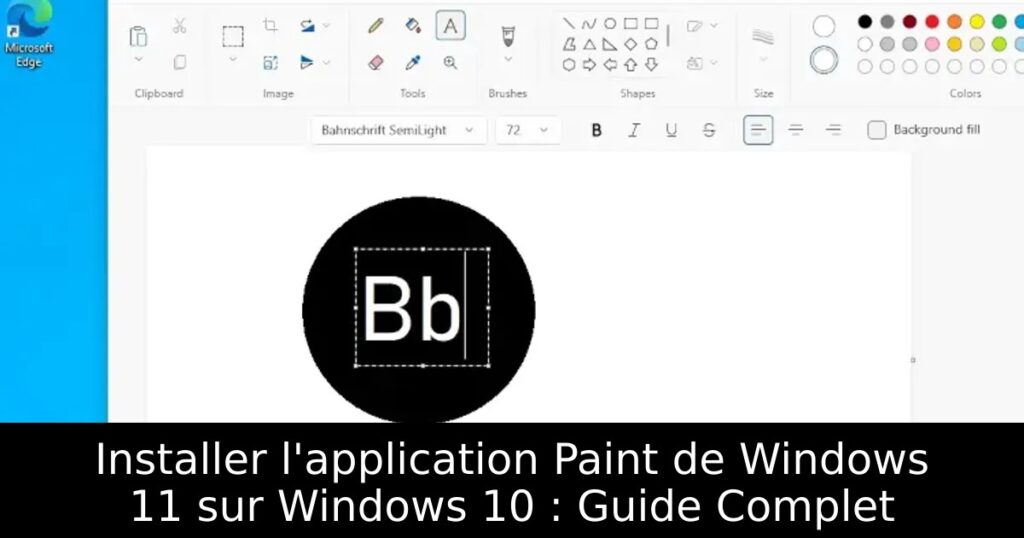
Vous êtes un utilisateur de Windows 10 et vous souhaitez profiter des améliorations de l’application Paint de Windows 11 ? Bien que Microsoft se concentre sur la nouvelle version du système d’exploitation, il est encore possible d’accéder à la toute dernière application Paint sur votre appareil. Dans cet article, nous vous guidons pas à pas pour installer cette nouvelle application et ainsi révéler votre créativité sans limites.
Téléchargement du fichier MSIXBUNDLE de l’application Paint de Windows 11
Pour commencer, vous devez télécharger le fichier MSIXBUNDLE qui contient l’application Paint. Rendez-vous sur le site approprié et entrez le code 9PCFS5B6T72H dans le champ de texte. Assurez-vous de sélectionner ‘ProductId’ dans le menu déroulant à gauche, puis choisissez ‘Fast’ à droite et cliquez sur le bouton ‘OK’. Une fois la liste des fichiers affichée, repérez et téléchargez le fichier MSIXBUNDLE correspondant, d’une taille d’environ 8 Mo, intitulé ‘Microsoft.Paint_11.2110.0.0_neutral_~_8wekyb3d8bbwe.msixbundle’.
Extraction et modification du fichier de l’application Paint
Après avoir téléchargé le fichier, il est crucial d’utiliser un logiciel d’extraction tel que 7-Zip pour accéder au contenu du MSIXBUNDLE. Ouvrez 7-Zip, localisez le fichier MSIXBUNDLE, puis extrayez-le dans le même dossier. Accédez au dossier extrait, trouvez le fichier ‘AppxManifest.xml’ et ouvrez-le avec Notepad. Vous devrez ajuster la ligne ‘MinVersion’ en fonction de votre version de Windows 10. C’est simple : vérifiez votre version en allant dans ‘Paramètres’, puis ‘Système’ et ‘À propos’, et remplacez les ‘X’ par votre numéro de version.
Installation de l’application Paint de Windows 11
Une fois la modification effectuée, préparez-vous à installer l’application. Accédez aux paramètres pour activer le ‘Mode développeur’, ce qui vous permettra d’installer des applications provenant de sources non officielles. Ensuite, ouvrez PowerShell en tant qu’administrateur et naviguez jusqu’au dossier où se trouve le fichier ‘AppxManifest.xml’. Copiez le chemin d’accès et exécutez la commande Add-AppxPackage -Register filepath. Remplacez ‘filepath’ par le chemin que vous avez copié. Validez pour finaliser l’installation.
Comparer l’application Paint Windows 11 avec l’ancienne version
Le nouveau Paint de Windows 11 apporte un design modernisé qui peut séduire certains utilisateurs, même si les fonctionnalités restent globalement similaires. Toutefois, de nombreux utilisateurs de Windows 10 préfèreront continuer à utiliser l’ancienne version en raison de son interface familière et plus intuitive. Bien que le nouveau Paint présente des avantages esthétiques, il peut manquer de certaines fluidités que les utilisateurs attendent d’une application mature.
Conclusion : Osez expérimenter avec le nouveau Paint
Vous savez maintenant comment installer l’application Paint de Windows 11 sur votre PC Windows 10. En utilisant cette méthode, vous pouvez explorer les nouvelles fonctionnalités tout en gardant vos applications familières à portée de main. N’hésitez pas à tester cette nouvelle approche et à partager vos impressions avec nous en commentaire.
