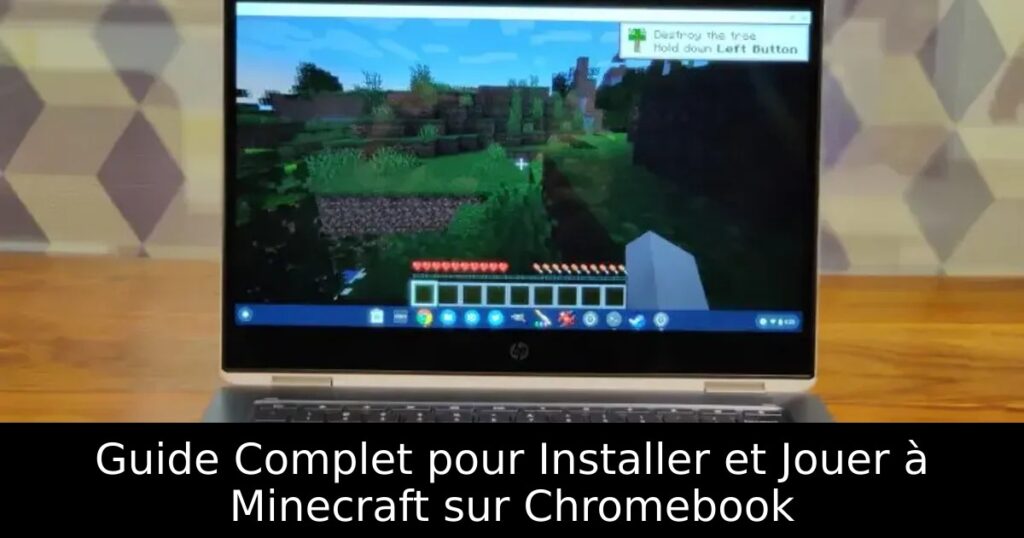
Êtes-vous passionné par Minecraft mais ne savez pas comment l’installer sur votre Chromebook ? Ne vous inquiétez pas ! Cet article vous guide à travers les étapes essentielles pour profiter de ce jeu emblématique sur votre appareil ChromeOS. Découvrez comment transformer votre Chromebook en un terrain de jeu vaste et créatif pour vos aventures Minecraft.
Les Exigences Minimales pour Faire Tourner Minecraft sur Chromebook
Avant de commencer, assurez-vous que votre Chromebook est capable de faire tourner Minecraft. Selon Mojang, si votre appareil a été lancé en 2020 ou après, vous êtes sur la bonne voie. Assurez-vous d’avoir ChromeOS 111 ou une version ultérieure, avec un processeur adéquat et au moins 4 Go de mémoire vive. Préparez-vous à plonger dans l’univers de Minecraft sans tracas.
Installer Minecraft Bedrock Edition via le Google Play Store
Pour jouer à Minecraft sur votre Chromebook, la méthode la plus simple consiste à installer la version Bedrock directement depuis le Google Play Store. Ouvrez le magasin, cherchez ‘Minecraft’ et suivez les instructions d’installation. Vous pourrez choisir entre la version payante et une version d’essai gratuite de 90 minutes, idéale pour tester le jeu avant de l’acheter. Une fois installé, lancez le jeu et entrez dans le monde de la création infinie.
Explorez Minecraft: Education Edition sur votre Chromebook
Si vous êtes étudiant ou enseignant, Minecraft: Education Edition est accessible gratuitement via le Play Store. Télécharger l’application vous donnera accès à 10 sessions gratuites. Pour continuer à utiliser le jeu, un abonnement sera nécessaire, alors assurez-vous d’avoir votre compte scolaire prêt pour la connexion.
Installer Minecraft Java Edition sur Chromebook
Les amateurs de la version Java de Minecraft peuvent également jouer sur leur Chromebook, mais cela nécessite l’activation de Linux. Une fois Linux configuré, ouvrez le terminal, exécutez la commande pour mettre à jour votre système, puis téléchargez le fichier .deb depuis le site officiel de Minecraft. Simple et efficace, cette méthode permet de jouer à votre version préférée sur une variété de modèles de Chromebook.
Jouer à Minecraft Classique sur les Chromebooks Émis par l’École
Pour ceux qui utilisent un Chromebook scolaire, sachez qu’il existe une version Classic de Minecraft que vous pouvez jouer directement dans votre navigateur. Bien que les fonctionnalités soient limitées, cette version vous permet de revivre l’expérience nostalgique du jeu avec des contrôles simples et une jouabilité fluide. Allez sur classic.minecraft.net, démarrez votre aventure et amusez-vous avec vos amis en mode multijoueur !
Conclusion : Plongez dans l’univers de Minecraft sur Chromebook
Que vous choisissiez la version Bedrock, Education, ou Java, installer et jouer à Minecraft sur votre Chromebook est désormais une réalité accessible à tous. Profitez de la liberté créative offerte par Minecraft et commencez à construire vos propres mondes dès aujourd’hui. Si vous avez des questions, n’hésitez pas à les poser dans les commentaires pour obtenir de l’aide supplémentaire.
