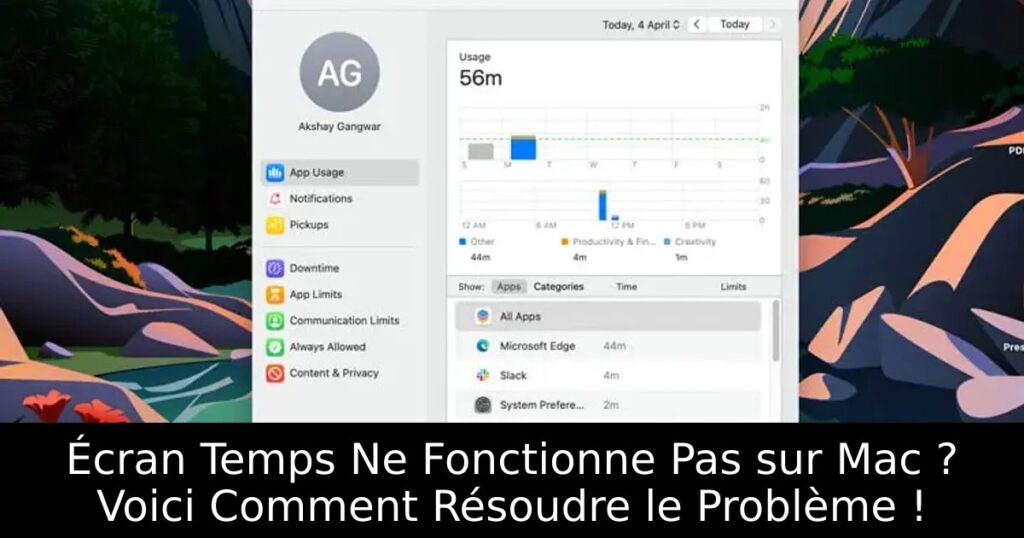
Rencontrer des difficultés avec la fonction Écran Temps sur votre Mac peut être frustrant, surtout lorsque vous comptez dessus pour gérer votre temps d’écran et protéger vos enfants des contenus inappropriés. Ne vous inquiétez pas, nous avons les solutions pratiques pour restaurer cette fonctionnalité et vous permettre de mieux contrôler votre usage numérique.
Redémarrer Écran Temps
Lorsque Écran Temps ne fonctionne pas comme prévu, la première solution à essayer est de le redémarrer. En accédant aux Préférences Système, vous pouvez facilement désactiver puis réactiver Écran Temps. Cette simple manipulation peut souvent résoudre divers problèmes d’affichage de données.
Vérifier l’État des Serveurs Apple
Parfois, le problème peut provenir de coupures côté serveur. Accédez à la page d’état des systèmes d’Apple pour vérifier si Écran Temps est opérationnel. Un indicateur vert signale un bon fonctionnement, tandis qu’un avertissement orange ou rouge signale une interruption.
Mise à Jour des Applications
Des problèmes peuvent survenir si certaines applications ne sont pas à jour. Ouvrez l’App Store sur votre Mac et vérifiez les mises à jour disponibles. En mettant à jour vos applications, vous maximisez les chances qu’Écran Temps affiche correctement leurs données.
Réinstaller les Applications Problématiques
Si certaines applications sont toujours mal affichées, envisagez de les désinstaller et de les réinstaller. Cela peut éliminer les fichiers corrompus responsables de la mauvaise communication avec Écran Temps.
Reconnecter Votre Identifiant Apple
Déconnexion et reconnexion de votre Identifiant Apple peuvent également aider. Avant d’effectuer cette opération, assurez-vous que vos données iCloud sont sauvegardées pour éviter toute perte d’informations essentielles.
Mettre à Jour votre Mac
Un bug logiciel peut être la cause de vos soucis. Vérifiez les mises à jour de macOS dans les Préférences Système. Ces mises à jour contiennent souvent des correctifs qui améliorent le fonctionnement de nombreuses fonctionnalités, y compris Écran Temps.
Réinitialisation Complète du Mac
En dernier recours, une réinitialisation complète de votre Mac peut être envisagée. Assurez-vous de sauvegarder toutes vos données avant de procéder, car cette étape effacera tout. Suivez les instructions selon que votre Mac utilise une puce Intel ou M1.
Conclusion : Récupérer Écran Temps
Un problème avec Écran Temps sur Mac n’est pas insurmontable. En suivant ces étapes, vous devriez être en mesure de rétablir cette fonctionnalité. Avez-vous déjà rencontré ce problème ? Faites-nous savoir quelle méthode a fonctionné pour vous !
