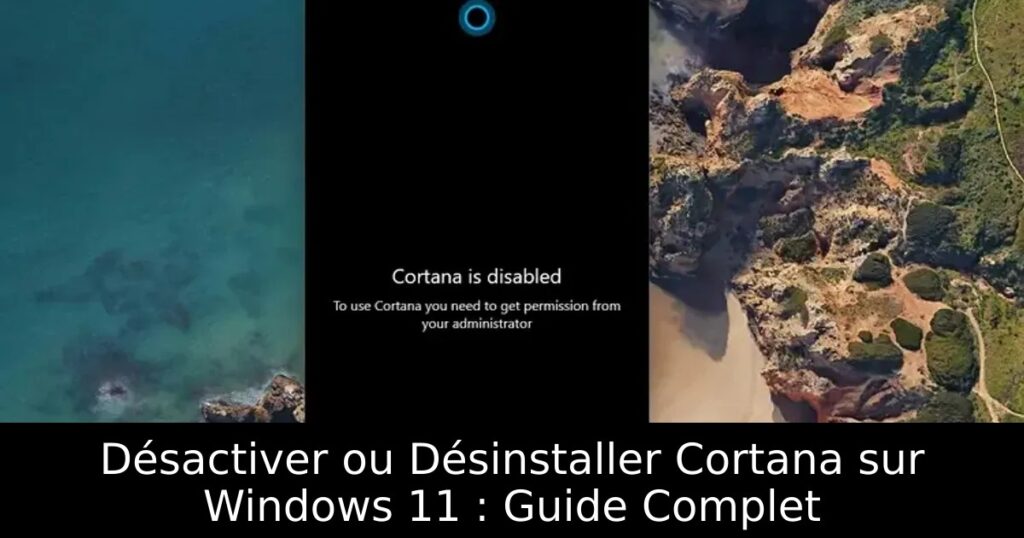
Vous souhaitez retrouver l’autonomie sur votre PC Windows 11 en désactivant ou en désinstallant Cortana, l’assistant vocal de Microsoft ? Vous n’êtes pas seul. Beaucoup d’utilisateurs cherchent à diminuer l’impact de cet assistant sur leurs performances. Suivez notre guide détaillé pour réaliser cette tâche en toute simplicité et redécouvrir votre ordinateur sans Cortana.
Désactiver Cortana via les Paramètres
Pour commencer, vous pouvez facilement désactiver Cortana directement depuis les paramètres de votre PC. Appuyez sur la combinaison de touches ‘Win+I’ pour ouvrir l’application Paramètres. Naviguez vers la section ‘Applications’, puis sélectionnez ‘Applications et fonctionnalités’. Recherchez Cortana dans la liste des applications, cliquez sur les trois points verticaux et choisissez ‘Options avancées’. Dans la section ‘Démarre à la connexion’, désactivez le bouton de Cortana. Cela empêchera son lancement automatique lors de votre connexion.
Désactiver Cortana via le Gestionnaire des tâches
Une autre méthode efficace consiste à utiliser le Gestionnaire des tâches. Ouvrez-le en utilisant le raccourci ‘Ctrl+Shift+Esc’. Allez dans l’onglet ‘Démarrage’ pour consulter les programmes lancés au démarrage de votre PC. Trouvez Cortana dans la liste, puis cliquez sur le bouton ‘Désactiver’. Cela réduira l’utilisation des ressources de votre machine chaque fois que vous l’allumez.
Modifier les paramètres du Registre pour désactiver Cortana
Pour les utilisateurs plus avancés, la modification du Registre est une option. Appuyez sur ‘Win+R’ pour ouvrir la fenêtre Exécuter, tapez ‘regedit’ et entrez. Allez à l’emplacement suivant : HKEY_LOCAL_MACHINE\SOFTWARE\Policies\Microsoft\Windows\Windows Search. Créez une nouvelle valeur DWORD (32 bits) que vous nommerez ‘AllowCortana’ et définissez sa valeur sur ‘0’. Après avoir enregistré vos modifications, redémarrez votre PC pour appliquer les changements.
Désactiver Cortana via l’Éditeur de stratégie de groupe
Utilisez l’Éditeur de stratégie de groupe pour une approche plus controlée. Appuyez sur ‘Win+R’, tapez ‘gpedit.msc’ et validez. Accédez à ‘Configuration de l’ordinateur’ → ‘Modèles administratifs’ → ‘Composants Windows’ → ‘Recherche’, puis double-cliquez sur ‘Autoriser Cortana’. Sélectionnez l’option ‘Désactivé’, appuyez sur ‘OK’, puis redémarrez votre ordinateur. Cette méthode bloque Cortana à un niveau plus systémique.
Comment désinstaller Cortana complètement
Si vous préférez vous débarrasser complètement de Cortana, vous pouvez utiliser Windows PowerShell. Ouvrez PowerShell en tant qu’administrateur, tapez la commande suivante : ‘Get-AppxPackage -allusers Microsoft.549981C3F5F10 | Remove-AppxPackage’ et appuyez sur Entrée. Cela supprimera l’application Cortana de votre système. Vous ne la verrez plus sur votre PC, et vous gagnerez en efficacité.
Réinstaller Cortana si besoin
Si vous changez d’avis et souhaitez réinstaller Cortana, accédez à la liste des applications Cortana sur le Microsoft Store et cliquez sur ‘Obtenir’. Le Store vous dirigera automatiquement pour permettre l’installation de Cortana à nouveau sur votre Windows 11. Vous pourrez ainsi retrouver l’assistant vocal à la demande.
Conclusion
Voilà, vous avez maintenant toutes les clés en main pour désactiver ou désinstaller Cortana de votre expérience Windows 11. Que ce soit pour des raisons de performance ou de préférence personnelle, ces méthodes vous garantissent une plus grande maîtrise de votre système. N’hésitez pas à explorer davantage des guides pour optimiser votre Windows 11 encore plus.
