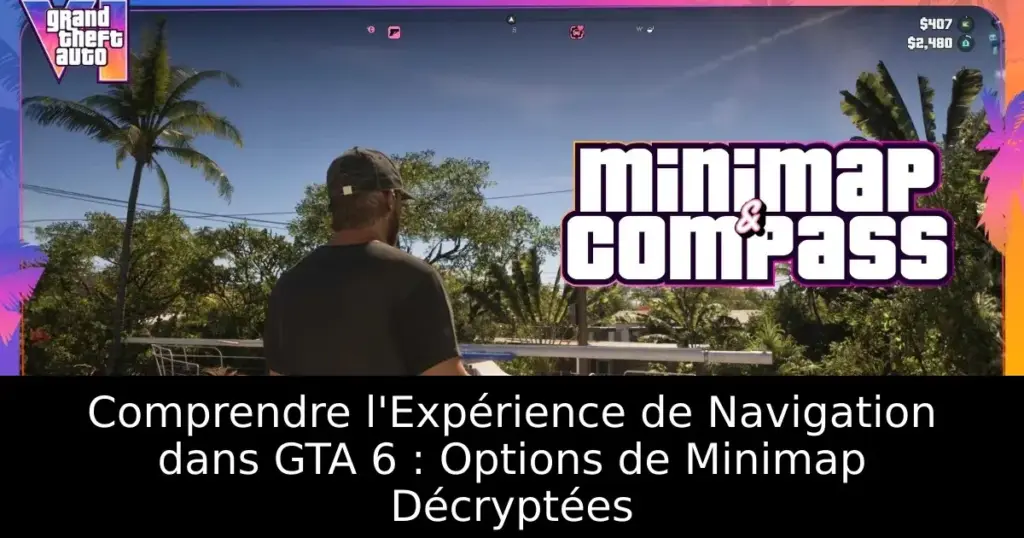
Plonger dans l’univers vaste et dynamique de GTA 6 peut rapidement devenir un défi si votre navigation n’est pas optimisée. Vous vous interrogez sur les différentes options de minimap proposées ? Ne vous inquiétez pas, cet article vous dévoile comment personnaliser votre expérience de navigation pour en tirer le meilleur parti. Préparez-vous à maîtriser votre orientation dans l’un des mondes les plus immersifs du jeu vidéo.
Les Options de Minimap dans GTA 6
Dans GTA 6, les joueurs ont la possibilité d’adapter leur expérience de navigation dès le lancement du jeu. Trois options de minimap sont proposées : Minimap Dynamique, Minimap et Boussole Dynamique, et Minimap Toujours Activée. Chacune de ces options offre une approche différente pour vous aider à vous orienter dans cet immense monde ouvert.
Minimap Dynamique : L’Essentiel au Bon Moment
Avec l’option Minimap Dynamique, la minimap apparaît uniquement lorsque cela est nécessaire. Cela signifie que vous verrez la minimap lors des événements clés de gameplay, comme lorsque vous conduisez ou que vous accomplissez des missions. Ce paramètre favorise une expérience plus réaliste, permettant au joueur de se plonger pleinement dans l’action sans distraction inutile.
Minimap et Boussole Dynamique : Une Orientation Complète
La sélection de l’option Minimap et Boussole Dynamique élargit l’expérience en rendant la boussole également dynamique. Cela vous permet de visualiser les repères importants, tels que les magasins ou les objectifs de mission, directement en haut de l’écran. En outre, la boussole colore les éléments en fonction de votre statut par rapport aux forces de l’ordre, ajoutant une dimension stratégique à vos échappées.
Minimap Toujours Activée : Ne Manquez Rien
Pour ceux qui préfèrent avoir toutes les informations à portée de main, l’option Minimap Toujours Activée affiche constamment la minimap en bas à gauche de l’écran. Bien qu’elle donne un accès permanent aux informations, elle peut sembler accablante pour les nouveaux joueurs de la série GTA. Il est donc conseillé de commencer avec l’option Dynamique pour s’habituer à l’immensité du jeu.
Comment Changer L’Expérience de Minimap dans GTA 6
Modifier vos paramètres de minimap est un processus simple. Après avoir ouvert le menu de pause, rendez-vous dans les paramètres et naviguez vers l’interface utilisateur. Vous y trouverez une section dédiée à la navigation où vous pourrez ajuster les options pour la minimap et la boussole selon vos préférences. Cette flexibilité vous permet de personnaliser votre expérience de jeu comme bon vous semble.
Choisissez Votre Option de Minimap
Alors, laquelle des options de minimap allez-vous choisir pour votre aventure dans GTA 6 ? Que vous soyez un joueur chevronné ou un nouveau venu, il est essentiel de trouver le paramètre qui vous convient le mieux. Testez chaque option et voyez laquelle améliore le plus votre immersion dans cet univers captivant.