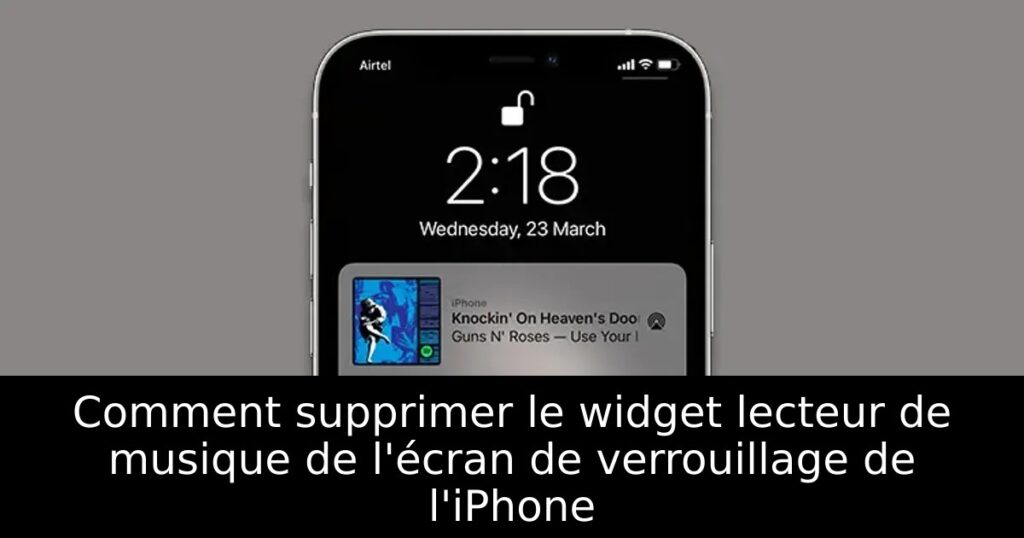
Vous êtes ennuyé par le widget lecteur de musique qui persiste sur l’écran de verrouillage de votre iPhone, même après avoir terminé votre écoute ? Ne vous inquiétez pas, nous avons les solutions qu’il vous faut pour vous débarrasser de ce problème frustrant. Découvrez ces méthodes simples et efficaces pour retirer ce widget encombrant et retrouver un écran de verrouillage épuré.
Comprendre le widget lecteur de musique sur l’iPhone
Le widget lecteur de musique sur l’écran de verrouillage de votre iPhone est généralement pratique, offrant un accès rapide à la lecture de vos morceaux préférés. Cependant, il peut devenir contraignant lorsqu’il reste affiché sans raison. Apprendre à le désactiver peut améliorer votre expérience utilisateur.
Comment forcer la fermeture de l’application de musique
Une des premières étapes pour supprimer le widget est de forcer la fermeture de l’application de musique. Pour les modèles avec Face ID, glissez vers le haut à partir du bas de l’écran pour accéder au sélecteur d’applications et faites glisser l’application de musique vers le haut. Sur les modèles avec Touch ID, appuyez deux fois sur le bouton d’accueil pour accéder à cette fonction. Cela peut souvent résoudre le problème efficacement.
Supprimer le widget de la vue Aujourd’hui
Si vous avez ajouté le widget de musique à votre vue Aujourd’hui, cela peut interférer avec le widget sur l’écran de verrouillage. Accédez à la vue Aujourd’hui, maintenez le widget de musique, puis sélectionnez ‘Supprimer le widget’. Cela peut aider à résoudre l’ennui causé par le widget collé.
Réaliser un redémarrage forcé
Si le problème persiste, essayez un redémarrage forcé. Celui-ci peut corriger divers problèmes mineurs de l’iPhone. La méthode varie selon le modèle, mais dans la plupart des cas, il suffit de maintenir une combinaison de boutons jusqu’à ce que le logo Apple apparaisse.
Vérifier les connexions Bluetooth
Parfois, un appareil Bluetooth connecté peut provoquer l’affichage du widget de musique. Rendez-vous dans les réglages Bluetooth de votre iPhone et déconnectez tout appareil si nécessaire. Cette simple vérification pourrait rapidement éliminer le problème.
Désactiver la vue Aujourd’hui et la recherche sur l’écran de verrouillage
Une autre astuce consiste à désactiver la fonction ‘Vue Aujourd’hui et Recherche’ sur l’écran de verrouillage. Cela peut paraître contre-intuitif, mais cette manipulation a aidé plusieurs utilisateurs dans le passé.
Modifier les suggestions Siri
Siri propose parfois des suggestions basées sur votre écoute musicale, ce qui peut figer le widget. Allez dans les paramètres de Siri et désactivez ‘Afficher lors de l’écoute’. Cela préviendra l’apparition de suggestions gênantes sur l’écran de verrouillage.
Réinitialiser tous les réglages
Dans certains cas, une réinitialisation des réglages pourrait être nécessaire. Ne vous inquiétez pas, cela ne supprimera pas vos données, mais cela pourrait relancer parfaitement votre appareil.
Mettre à jour iOS
Assurez-vous que votre iPhone fonctionne sur la version la plus récente d’iOS. Parfois, des bugs logiciels peuvent causer des dysfonctionnements. Un simple passage à jour peut souvent remédier à ces problèmes.
Réinstaller l’application de musique
Enfin, la suppression puis la réinstallation de l’application de musique peuvent résoudre les problèmes liés à celle-ci. Une installation fraîche est souvent la solution à de nombreux problèmes complexes.
Dernier recours : Restaurer votre iPhone
Si aucune des options ci-dessus ne fonctionne, considérer de restaurer votre iPhone en tant que nouvel appareil pourrait être la solution ultime. Assurez-vous de sauvegarder toutes vos données avant d’aller de l’avant.
