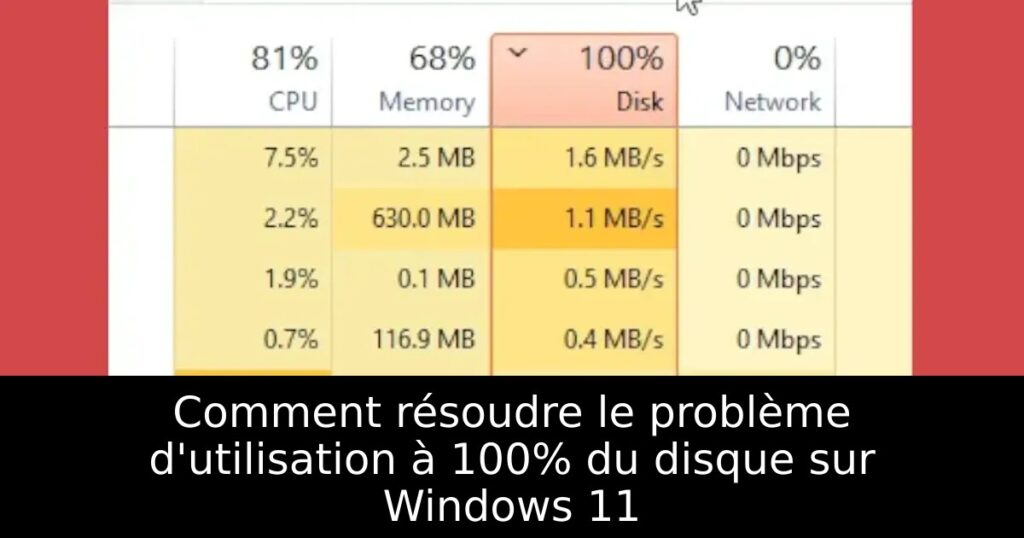
Êtes-vous confronté à une utilisation excessive du disque, atteignant les 100% sur Windows 11, même lorsque votre ordinateur est inactif ? Cette situation frustrante peut ralentir considérablement votre machine et nuire à votre productivité. Heureusement, cet article vous propose des solutions claires pour réduire cette utilisation du disque et restaurer le bon fonctionnement de votre système. Ne laissez pas ce problème vous freiner davantage, découvrez des méthodes efficaces et simples à mettre en œuvre.
Désactiver le service SysMain
Le service SysMain, anciennement connu sous le nom de Superfetch, est souvent à l’origine de l’utilisation élevée du disque. Bien qu’il soit conçu pour accélérer le lancement des applications, il peut monopoliser les ressources de votre disque. Pour le désactiver, ouvrez la boîte de dialogue exécuter avec Windows + R, tapez services.msc, recherchez ‘SysMain’, modifiez le type de démarrage en ‘Désactivé’ et arrêtez le service. Vous verrez rapidement une baisse de l’utilisation du disque.
Désactiver l’expérience utilisateur et la télémétrie
La fonctionnalité d’expérience utilisateur et de télémétrie collecte des données diagnostiques qui peuvent engendrer une surcharge de votre disque. Pour l’arrêter, rendez-vous également dans les services et désactivez cette option. Cela pourrait réduire considérablement votre utilisation du disque.
Désactiver la recherche Windows
Un autre coupable potentiel est le service de recherche Windows. En le désactivant, vous pourriez réduire l’utilisation du disque, bien que cela affecte votre capacité à rechercher des fichiers rapidement. Suivez les mêmes étapes que précédemment pour désactiver ce service et vérifiez les effets sur votre performance.
Désactiver la défragmentation planifiée
La défragmentation automatique peut parfois saturer votre disque. Pour la désactiver, accédez à ‘Défragmenter et optimiser les lecteurs’ et décochez l’option de planification. Cela permettra de réduire l’activité non essentielle de votre disque dur.
Gérer les applications de démarrage
Les applications qui se lancent au démarrage peuvent ralentir votre système et utiliser inutilement des ressources. Utilisez le gestionnaire des tâches (Ctrl + Shift + Esc) pour identifier et désactiver les applications non essentielles au démarrage.
Désactiver le mode MSI
Si vous utilisez un contrôleur AHCI, désactiver le mode Message Signaled Interrupt (MSI) peut aider. Accédez au ‘Gestionnaire de périphériques’, modifiez les propriétés de votre contrôleur, et vérifiez que le chemin du pilote est ‘StorAHCI.sys’. Modifiez ensuite le registre pour désactiver le MSI.
Réinitialiser la mémoire virtuelle
Une configuration inadéquate de la mémoire virtuelle peut également être responsable d’une utilisation élevée du disque. Accédez aux paramètres de système et ajustez la taille de la mémoire tampon pour qu’elle soit optimisée en fonction de votre RAM disponible.
Effectuer un scan système
Un scan pour détecter des logiciels malveillants peut s’avérer indispensable. Utilisez un logiciel fiable pour vérifier la présence de menaces qui pourraient affecter les performances de votre disque.
Désactivation des applications en arrière-plan
Réduire le nombre d’applications en arrière-plan peut également contribuer à diminuer l’utilisation du disque. Dans les paramètres de votre compte, désactivez les autorisations pour les applications que vous ne souhaitez pas voir fonctionner en arrière-plan.
Exécuter une vérification de disque
Parfois, des erreurs ou des secteurs défectueux peuvent causer une utilisation excessive du disque. Exécuter une vérification de disque à partir de l’invite de commande peut rectifier ces problèmes en quelques étapes simples.
Mettre à jour les pilotes de stockage
Assurez-vous que vos pilotes de stockage sont à jour. Accédez au ‘Gestionnaire de périphériques’, mettez à jour les pilotes de vos disques durs et contrôleurs pour garantir un fonctionnement optimal.
Mettre à jour Windows ou réinstaller proprement
Si rien ne fonctionne, envisagez de mettre à jour Windows ou d’effectuer une installation propre pour résoudre des problèmes logiciels sous-jacents. Cela devrait restaurer la performance de votre PC.
Conclusion
En appliquant ces méthodes simples, vous pouvez réduire l’utilisation à 100% du disque sur Windows 11. Si le problème persiste, envisagez de passer à un SSD pour une meilleure réactivité. En optimisant votre système, vous pourrez travailler de manière plus fluide et efficace.
