Si vous trouvez que l’éclat de votre écran Windows 10 est trop fort ou trop faible, saviez-vous qu’il existe plusieurs méthodes pour ajuster la luminosité de votre appareil ? Ne vous inquiétez pas, car dans cet article, vous découvrirez des solutions simples et efficaces pour régler la luminosité et améliorer votre expérience visuelle au quotidien.
Modifier la Luminosité via les Paramètres de Windows
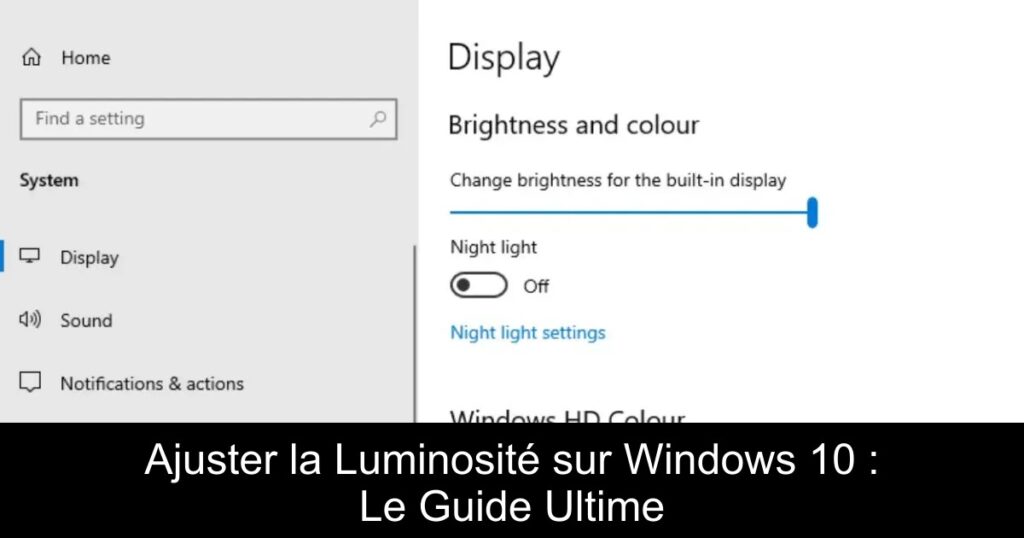
La façon la plus simple d’ajuster la luminosité de votre écran Windows 10 est d’utiliser l’application Paramètres. Ce processus est principalement efficace pour les ordinateurs portables et les tablettes. Pour y accéder rapidement, utilisez le raccourci Win + I. Ensuite, allez dans Système puis dans Affichage. Vous trouverez un curseur que vous pourrez déplacer vers la gauche pour diminuer la luminosité ou vers la droite pour l’augmenter.
Ajuster la Luminosité avec le Clavier
Sur la plupart des ordinateurs portables, des touches dédiées permettent de régler la luminosité. Ces commandes se trouvent généralement dans la série de touches F (F1, F2, etc.). Maintenez la touche Fonction (Fn) enfoncée et appuyez sur les touches de luminosité pour l’ajuster rapidement. Si vous avez un ancien modèle, il se peut que vous disposiez de boutons de contrôle de luminosité séparés.
Utiliser le Centre d’Action pour Régler la Luminosité
Une autre option pratique est le Centre d’Action. Il s’ouvre en cliquant sur l’icône de message en bas à droite de la barre des tâches ou en utilisant le raccourci Windows + A. Dans le menu qui s’ouvre, cliquez sur « Développer » pour voir plus d’options et utilisez le curseur de luminosité pour ajuster votre écran au niveau souhaité.
Ajuster la Luminosité sur un Moniteur Externe
Pour les utilisateurs de PC de bureau, les réglages de luminosité ne se font pas depuis Windows. Il vous faudra utiliser les boutons physiques de votre moniteur. Consultez le manuel de votre moniteur pour trouver les commandes appropriées. Cela peut varier selon les modèles, alors n’hésitez pas à explorer les menus affichés à l’écran.
Utilisation des Logiciels des Pilotes Graphiques
Les pilotes graphiques de votre ordinateur, comme ceux d’Intel, incluent souvent des options pour régler la luminosité. Ouvrez les paramètres graphiques depuis le menu des applications et cherchez la section dédiée aux couleurs pour ajuster la luminosité à votre convenance.
Activer la Luminosité Adaptative
Certains ordinateurs portables offrent la fonctionnalité de luminosité adaptative. Cela permet à votre appareil de calibrer la luminosité en fonction de la lumière ambiante. Pour l’activer, rendez-vous dans Paramètres > Système > Affichage et cherchez l’option « Changer la luminosité automatiquement lorsque l’éclairage change ». Si disponible, activez-la pour une expérience automatique et optimisée.
Conclusion et Astuces Additionnelles
Assurez-vous que vos pilotes sont à jour pour que toutes les options de réglage de luminosité soient disponibles. Une bonne luminosité peut réduire la fatigue oculaire et améliorer votre productivité. Quel que soit le procédé que vous choisissez, ajuster la luminosité est essentiel pour une expérience d’utilisation optimale sur Windows 10. Partagez vos pensées et vos astuces dans les commentaires ci-dessous !
