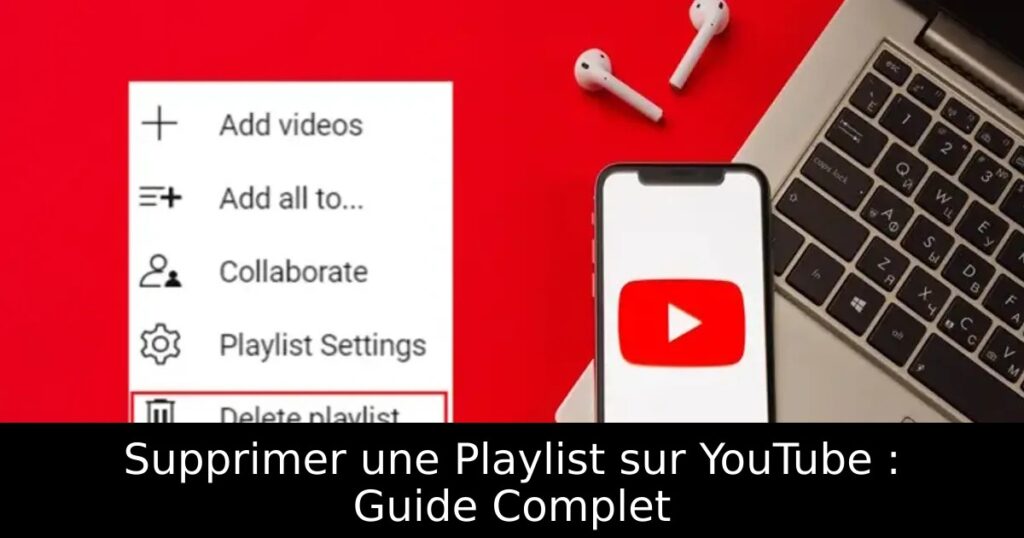
Vous avez créé une playlist sur YouTube qui ne vous satisfait plus ? Pas d’inquiétude, supprimer une playlist est un processus simple et rapide. Dans cet article, nous allons vous montrer étape par étape comment effectuer cette opération, quel que soit votre appareil, afin de garder votre bibliothèque de vidéos ordonnée et pertinente !
Effacer une Playlist via l’Application YouTube
Pour supprimer une playlist sur l’application YouTube, commencez par ouvrir l’application sur votre appareil mobile. Accédez à votre profil en cliquant sur l’icône ‘Vous’ en bas à droite. Ensuite, sélectionnez ‘Voir tout’ à côté de Playlists pour afficher toutes vos playlists créées. Appuyez sur le menu à trois points situé à côté de la playlist que vous souhaitez supprimer et choisissez l’option de suppression. Confirmez votre choix, et voilà, c’est fait !
Suppression d’une Playlist sur YouTube via un Ordinateur
Si vous préférez utiliser un PC, la procédure est tout aussi simple. Tout d’abord, ouvrez YouTube dans votre navigateur. Cliquez sur votre icône de profil en haut à droite, puis sélectionnez ‘Votre chaîne’. Allez ensuite dans la section Playlists pour consulter vos créations. Survolez la playlist que vous désirez supprimer et cliquez sur le menu à trois points adjacent. Choisissez l’option ‘Supprimer’ et confirmez votre action pour effacer définitivement la playlist choisie.
Playlist : Comment la Supprimer en Tant que Créateur
En tant que créateur de contenu, vous pouvez supprimer vos playlists de la même manière que les utilisateurs réguliers. Accédez à l’application YouTube, puis à votre section de profil et sélectionnez ‘Voir la chaîne’. Dirigez-vous vers la section Playlists et cliquez sur le menu à trois points pour la playlist que vous souhaitez supprimer. Apportez votre confirmation, et le tour est joué !
Supprimer une Playlist sur YouTube Studio
Pour ceux qui utilisent YouTube Studio, ouvrez d’abord la plateforme depuis votre navigateur. Cliquez sur votre icône de profil, puis sélectionnez ‘YouTube Studio’. Dans le menu de gauche, trouvez la section ‘Contenu’, puis cliquez sur ‘Playlists’. Repérez la playlist à supprimer, cliquez sur le menu à trois points, puis sur ‘Supprimer’. Après avoir confirmé, votre playlist sera définitivement effacée.
Questions Fréquemment Posées sur la Suppression de Playlists
Vous vous demandez pourquoi vous ne pouvez pas supprimer une playlist ? Assurez-vous d’utiliser le menu à trois points pour supprimer la playlist adéquate. Pour supprimer une playlist de votre bibliothèque sur smartphone, suivez le même chemin que précédemment : Profil > Votre chaîne > Playlists > Menu à trois points > Supprimer. Voici toutes les questions que vous pourriez vous poser, et leurs réponses vous aideront à gérer vos playlists sans tracas !
