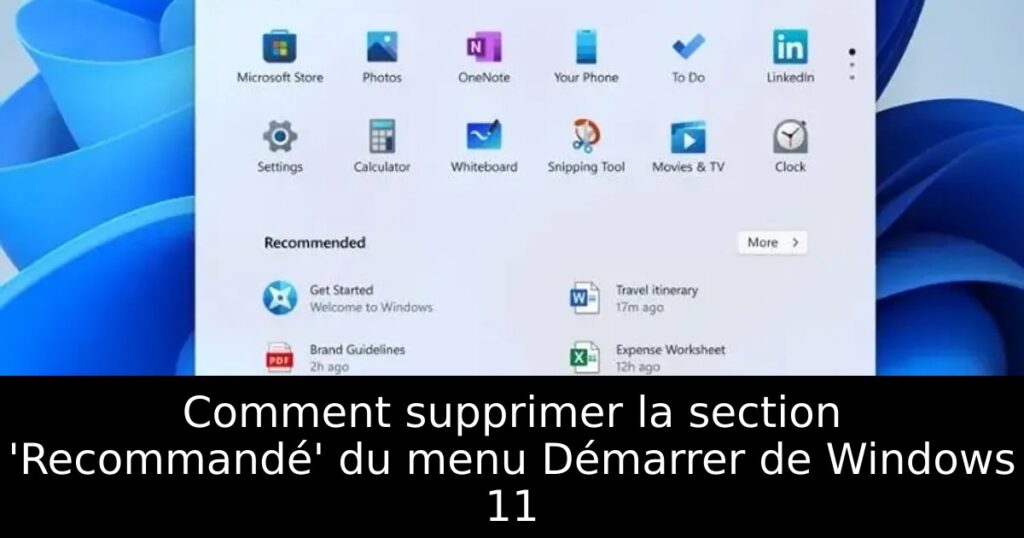
Avec l’interface revue de Windows 11, de nombreux utilisateurs se retrouvent face à une section ‘Recommandé’ qui encombre le menu Démarrer. Si vous trouvez cette fonctionnalité indésirable et souhaitez optimiser votre expérience, cet article vous offre des solutions pratiques et rapides pour retirer cette section et personnaliser votre espace de travail sans tracas.
Pourquoi supprimer la section ‘Recommandé’ ?
La section ‘Recommandé’ du menu Démarrer de Windows 11 présente des fichiers récents et des applications suggérées, mais cela peut perturber votre flux de travail. Pour une expérience utilisateur plus fluide et personnelle, la suppression ou la réduction de cet espace permet de recentrer votre attention sur les applications que vous utilisez le plus fréquemment.
Méthode 1 : Utiliser Explorer Patcher
Explorer Patcher est un outil gratuit qui permet de modifier l’interface de Windows 11. Pour retirer la section ‘Recommandé’, téléchargez la dernière version stable sur GitHub, exécutez le programme, puis accédez aux propriétés de la barre des tâches. Dans le menu, activez l’option ‘Désactiver la section Recommandée’ et redémarrez l’Explorateur de fichiers. La section deviendra alors invisible, vous permettant de personnaliser votre menu Démarrer comme bon vous semble.
Méthode 2 : Réduire l’espace de la section ‘Recommandé’
Si vous utilisez la version Dev build 22509 ou ultérieure, une autre option intéressante consiste à réduire la section ‘Recommandé’ à une seule ligne. Pour ce faire, allez dans les paramètres de personnalisation, sélectionnez ‘Démarrage’ et changez la mise en page en ‘Plus de pions’. Cela libérera de l’espace pour vos applications favorites tout en maintenant une interface épurée.
Méthode 3 : Ajuster les paramètres dans les réglages Windows
Pour une méthode très simple, vous pouvez désactiver la section ‘Recommandée’ via les paramètres. Avec le raccourci Windows + I, accédez à ‘Personnalisation’, puis à ‘Démarrer’. Il vous suffit de désactiver l’option ‘Afficher les éléments récemment ouverts dans Démarrer, Jump Lists et l’Explorateur de fichiers’. Cette action vous donnera un menu Démarrer plus net et moins encombré.
Méthode 4 : Supprimer manuellement les éléments ‘Recommandés’
Enfin, vous avez la possibilité d’éliminer individuellement les éléments de cette section. Ouvrez le menu Démarrer, effectuez un clic droit sur un élément indésirable et choisissez ‘Supprimer de la liste’. Si vous souhaitez désinstaller une application, cliquez sur ‘Désinstaller’, mais sachez que cela supprimera l’application de votre appareil.
Conclusion
Comme vous pouvez le constater, il est facile de se débarrasser de la section ‘Recommandé’ dans le menu Démarrer de Windows 11. Cette simplification de votre interface vous permet de vous concentrer sur ce qui compte vraiment. Pour explorer davantage de solutions et optimiser votre expérience Windows, consultez nos autres guides sur les désagréments fréquents liés à Windows 11.
