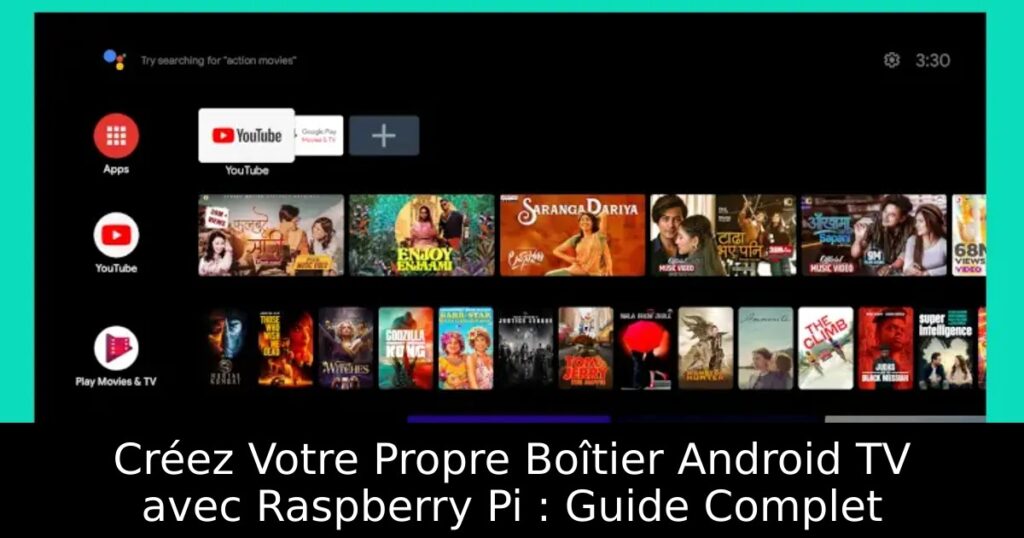
Vous souhaitez transformer votre Raspberry Pi en une boîte Android TV pour profiter de vos émissions préférées et de jeux captivants ? Ne cherchez pas plus loin, nous vous proposons un guide pas-à-pas pour réaliser ce projet high-tech. Que vous soyez débutant ou un passionné de technologie, suivez nos conseils pour installer Android TV de manière optimale sur votre Raspberry Pi et faire de votre téléviseur un véritable centre multimédia !
Les Éléments Essentiels pour Commencer
Avant de vous lancer dans cette aventure, il est crucial de rassembler tout le matériel nécessaire. Non seulement vous aurez besoin d’un Raspberry Pi 3 ou 4, mais aussi d’une télévision ou d’un moniteur, d’un câble HDMI, d’une carte microSD d’au moins 16 Go, ainsi que d’un clavier et d’une souris. Un adaptateur d’alimentation adapté à votre modèle de Raspberry Pi sera également nécessaire. Préparez-vous à toucher à votre créativité avec ce projet innovant !
Téléchargement de l’OS Android TV
Pour réaliser ce projet, l’étape suivante consiste à télécharger le système d’exploitation Android TV pour Raspberry Pi. L’option recommandée est de se rendre sur le site du développeur KonstaKANG, qui propose des versions stables et efficaces d’Android TV basées sur Lineage OS. Nous vous suggérons de choisir Android TV 10 pour une meilleure stabilité, bien que l’option Android 11 soit également une bonne alternative pour les plus aventureux.
Installation de l’OS sur le Raspberry Pi
Après avoir téléchargé le fichier IMG de l’OS, il vous suffit d’utiliser balenaEtcher, un outil gratuit pour flasher l’OS sur votre carte microSD. Une fois le processus de flashage terminé, insérez la carte dans le Raspberry Pi, connectez tous les périphériques nécessaires et alimentez-le. Vous serez surpris de voir l’interface Android TV se charger en quelques secondes !
Ajout du Google Play Store
Une fois Android TV en cours d’exécution, il doit être configuré pour réussir à intégrer le Google Play Store. Pour ce faire, transférez le paquet GApps que vous aurez téléchargé sur une clé USB, puis accédez aux options de développement en cliquant plusieurs fois sur le menu « Build » dans les paramètres. Cela ouvrira la possibilité d’installer les applications Google que vous désirez.
Résolution des Problèmes de Chromecast
Si vous rencontrez des difficultés avec le Chromecast, pas de panique. Grâce à l’application Device ID, vous pouvez inscrire votre appareil Android TV sur la liste des dispositifs certifiés de Google. Cette petite manœuvre devrait résoudre la plupart des problèmes liés à la diffusion en miroir.
Personnalisation de Votre Expérience Android TV
Pour une expérience encore plus personnalisée, explorez les paramètres de votre Android TV sur Raspberry Pi. Vous pouvez ajouter des télécommandes à infrarouge et désactiver les options d’une touche selon vos besoins. Ne vous arrêtez pas là : envisagez d’utiliser votre Raspberry Pi pour bloquer les publicités avec un logiciel comme Pi-hole, pour une expérience de visionnement fluide et sans distraction.
