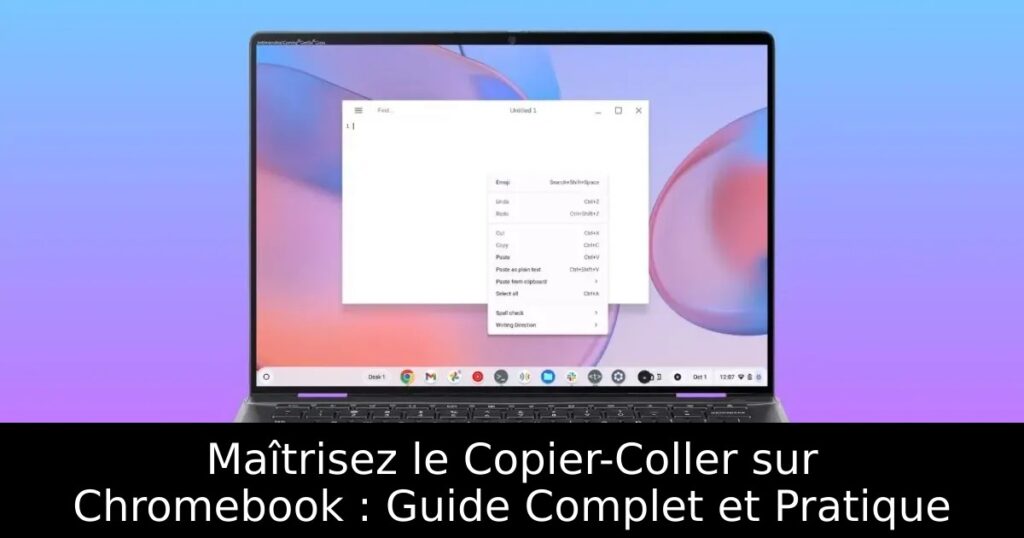
Si vous êtes nouveau sur Chromebook, vous vous êtes peut-être déjà heurté à la difficulté de copier et coller, une fonction essentielle dans notre utilisation quotidienne. Pas de panique, cet article vous propose une solution claire et efficace pour maîtriser cette fonctionnalité. Découvrez comment simplifier vos tâches avec les astuces de copier-coller qui transformeront votre expérience ChromeOS !
Les Méthodes de Copier sur Chromebook
La capacité de copier du contenu sur votre Chromebook est similaire à celle d’autres systèmes d’exploitation, tels que Windows. Pour cela, il vous suffit de sélectionner l’élément souhaité et d’appuyer sur les touches Ctrl + C. Vous pouvez également utiliser le menu contextuel en effectuant un clic droit et en choisissant l’option ‘Copier’. Simplifiez vos actions avec cette méthode intuitive.
Comment Couper des Éléments
Pour déplacer des fichiers ou du texte, la fonction ‘Couper’ est très utile. Appuyez simultanément sur Ctrl + X après avoir sélectionné vos éléments, ou utilisez l’option ‘Couper’ accessible via clic droit. Cette démarche est parfaite pour réorganiser vos documents ou votre espace de travail.
Pastez Vos Éléments Facilement
Une fois que vous avez copié ou coupé un élément, le coller est tout aussi simple. En utilisant les touches Ctrl + V, vous pouvez insérer n’importe quel contenu. Pour plus de flexibilité, vous pouvez également faire un clic droit et choisir ‘Coller’. Le confort d’utilisation de ChromeOS réside dans sa simplicité.
Coller du Texte sans Formatage
Lorsque vous souhaitez coller du texte sans conserver son formatage original, cela peut devenir crucial, surtout pour des recherches. Utilisez le raccourci Ctrl + Shift + V pour une paste sans formatage, ou optez pour ‘Coller comme texte brut’ via le clic droit. Cela assure une meilleure compatibilité avec votre document.
Copier et Coller des Images
Copier et coller des images sur Chromebook suit le même principe que pour le texte. Utilisez Ctrl + C pour copier l’image et Ctrl + V pour la coller dans votre application ou dossier. Vous pouvez également cliquer droit sur l’image, choisir ‘Copier’ puis coller à l’endroit désiré. Simple et efficace !
Capture d’Écran et Collage Instantané
Une fonctionnalité particulièrement appréciable est celle qui permet de coller des captures d’écran directement. Lorsque vous effectuez une capture, elle est automatiquement copiée dans le presse-papier, prête à être collée où vous le souhaitez. Pour coller l’image capturée, utilisez simplement Ctrl + V dans votre éditeur d’images ou dans un e-mail.
Utiliser la Terminal de Linux sur Chromebook
Si vous êtes un utilisateur régulier de la terminal Linux sur Chromebook, sachez que copier et coller des commandes est tout aussi simple. Sélectionnez la commande, elle se copie automatiquement ; collez-la via un clic droit. Vous pouvez également utiliser Ctrl + C et Ctrl + V pour ces actions. Un gain de temps appréciable pour vos tâches de développement !
Profitez de l’Historique du Presse-Papiers
ChromeOS propose un outil d’historique du presse-papiers pour garder le contrôle de plusieurs éléments copiés, jusqu’à cinq à la fois. Pour accéder à votre historique, utilisez le raccourci Launcher + V, puis sélectionnez l’élément à coller. Cela vous évite de naviguer sans cesse entre vos documents.
Conclusion
Les possibilités de copier et coller sur un Chromebook ne se limitent pas à des actions simples, elles peuvent transformer votre manière de travailler. En maîtrisant ces techniques, vous gagnerez en efficacité et en fluidité dans vos activités. Partagez vos propres expériences ou astuces en commentaires et continuez à explorer les fonctionnalités passionnantes de ChromeOS !
