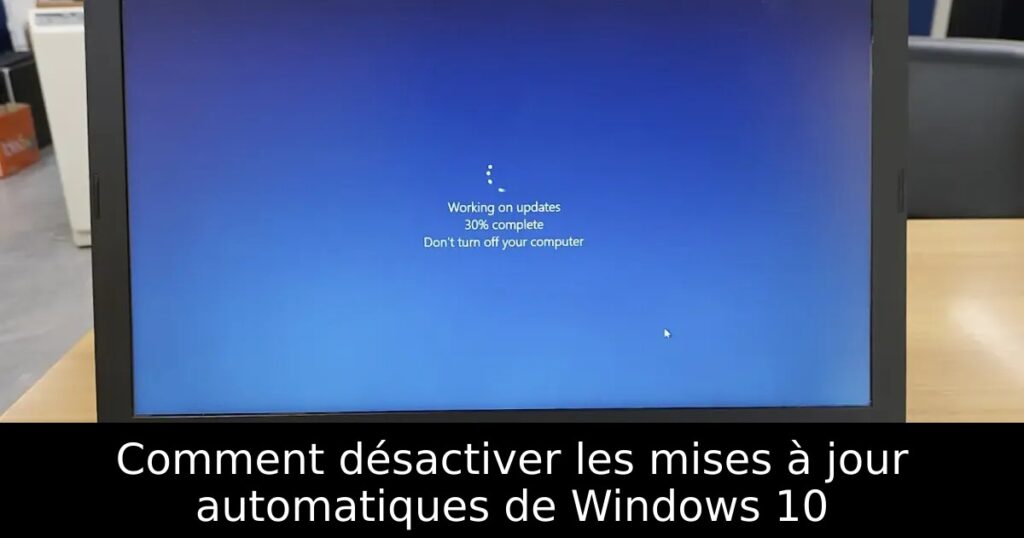
Les mises à jour automatiques de Windows 10 peuvent perturber votre flux de travail, créant frustration et désagrément lors des moments cruciaux. Cet article vous guide à travers des solutions simples et efficaces pour stopper ces mises à jour envahissantes et retrouver le contrôle sur votre système. Préparez-vous à dire adieu aux interruptions imprévues et à reprendre vos activités sereinement.
Pourquoi désactiver les mises à jour automatiques ?
Les utilisateurs de Windows 10 ont souvent signalé que les mises à jour s’installent sans préavis, ce qui peut entraîner la perte de données ou d’importantes interruptions. Bien que ces mises à jour soient essentielles pour la sécurité, avoir le contrôle sur leur installation est primordial pour beaucoup d’entre vous. Cet article dévoile des astuces pour maîtriser cette fonctionnalité selon vos besoins.
Désactiver le service de mise à jour Windows
La désactivation du service de mise à jour Windows est l’une des façons les plus directes de couper ces mises à jour. En accédant à la fenêtre des services, vous pouvez choisir de désactiver temporairement ou définitivement ce service. Il suffit de taper ‘services.msc’ dans l’outil d’exécution, de localiser le service Windows Update, et de sélectionner l’option ‘Désactivé’ dans les propriétés. Ce changement peut être réversible, vous permettant de réactiver les mises à jour à votre convenance.
Utiliser l’Éditeur du Registre pour un contrôle avancé
Pour ceux qui cherchent un niveau de personnalisation plus élevé, l’Éditeur du Registre est un outil puissant. En naviguant jusqu’à la clé appropriée dans le registre, vous pouvez modifier les paramètres de mise à jour pour choisir entre différentes options, comme être notifié avant le téléchargement des mises à jour. Il suffit d’entrer regedit dans la boîte de dialogue d’exécution et de suivre les étapes pour ajuster les valeurs selon vos préférences.
Gestion via l’Éditeur de Stratégie de Groupe
Pour les utilisateurs de certaines versions de Windows 10, l’Éditeur de Stratégie de Groupe offre une interface plus intuitive pour gérer les mises à jour. En accédant à gpedit.msc, vous pouvez modifier comment Windows gère les mises à jour automatiques. Cette méthode est efficace pour ceux qui souhaitent passer moins de temps à naviguer dans des menus complexes et obtenir un contrôle direct sur les paramètres de mise à jour.
Simuler une connexion limitée pour bloquer les mises à jour
Une méthode astucieuse consiste à définir votre connexion internet comme une connexion mesurée. Cela indique à Windows de limiter le téléchargement des mises à jour. En accédant aux paramètres de ‘Réseau et Internet’, vous pouvez activer l’option ‘Définir comme connexion mesurée’. Cette astuce peut être particulièrement utile pour ceux qui veulent éviter des téléchargements massifs lors de l’utilisation de données mobiles.
Conclusion : reprenez le contrôle de votre Windows 10
Désactiver les mises à jour automatiques de Windows 10 ne doit pas être un processus complexe. Avec ces méthodes, vous avez toutes les clés en main pour gérer votre expérience Windows selon vos besoins. Que ce soit par le biais des services, de l’Éditeur du Registre ou des paramètres de connexion, il est temps de dire adieu aux interruptions indésirables et de profiter d’un système qui fonctionne selon vos règles.
