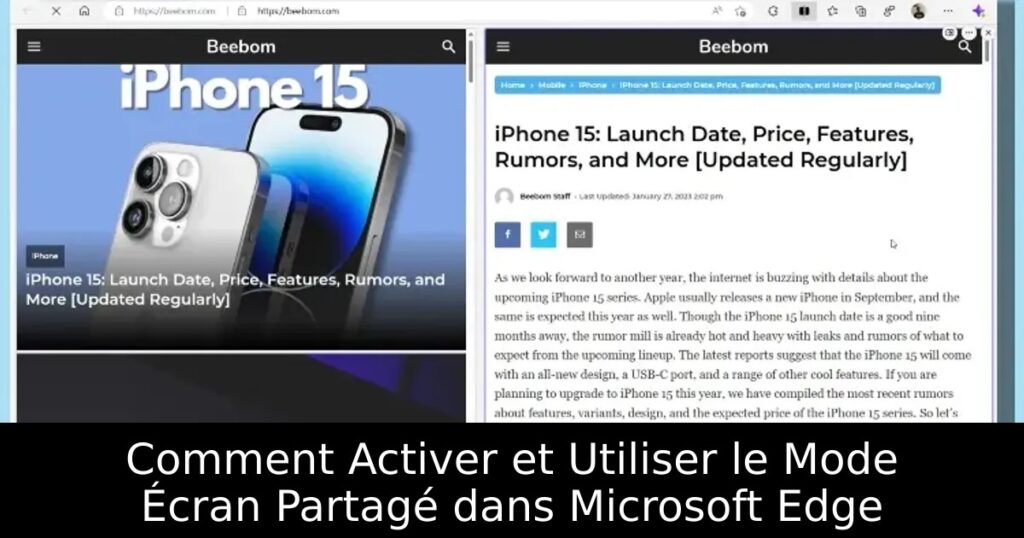
Vous souhaitez optimiser votre processus de navigation et transformer votre expérience avec Microsoft Edge ? Ne cherchez plus, nous avons la solution idéale pour vous : le mode écran partagé. Grâce à cette fonctionnalité innovante, vous pourrez visualiser plusieurs pages web côte à côte, augmentant ainsi votre productivité et facilitant votre multitâche. Découvrez comment l’activer et l’utiliser dès maintenant !
Activer le Mode Écran Partagé dans Microsoft Edge
Pour bénéficier du mode écran partagé, il est essentiel de passer par la version Canary de Microsoft Edge. Commencez par télécharger cette version via le lien indiqué. Une fois installée, ouvrez Edge Canary et copiez cette adresse dans la barre d’adresse : edge://flags/#edge-split-screen. Cela vous dirigera directement vers le paramètre spécifique à activer.
Configurer les Paramètres
Dans le menu déroulant à côté de l’option « Microsoft Edge Split screen », sélectionnez « Activé ». Ensuite, cliquez sur « Redémarrer » en bas à droite pour appliquer les modifications. Une fois cette étape terminée, la fonctionnalité de partage d’écran sera activée et prête à l’emploi.
Utiliser le Mode Écran Partagé
Après l’activation, plusieurs possibilités s’offrent à vous pour ouvrir des sites web en mode écran partagé. Par exemple, pour ouvrir une page en mode partagé, faites un clic droit sur un lien et choisissez « Ouvrir le lien dans une fenêtre partagée ». Cela ouvrira immédiatement le nouvel onglet dans la moitié droite de votre écran, permettant un accès simultané à deux pages.
Gestion des Onglets et Fenêtres
Si vous avez déjà des onglets ouverts, cliquez sur le bouton « Fenêtre partagée » dans la barre d’outils pour sélectionner rapidement l’onglet que vous souhaitez afficher à droite. Pour ajuster la taille des fenêtres, déplacez simplement le curseur entre les deux fenêtres pour redimensionner à votre convenance.
Désactiver le Mode Écran Partagé
Si vous avez décidé de ne plus utiliser le mode écran partagé, ne vous inquiétez pas ! Vous pouvez facilement déplacer l’écran partagé vers un nouvel onglet. Il suffit de cliquer sur le bouton à trois points et de choisir « Ouvrir l’écran dans un nouvel onglet ». Pour revenir à une vue classique, sélectionnez « Afficher les pages d’écran partagé dans deux onglets ».
Optimisez Votre Productivité avec Microsoft Edge
Le mode écran partagé dans Microsoft Edge révolutionne la façon dont vous interagissez avec vos onglets. Que vous travailliez sur plusieurs documents ou naviguiez entre plusieurs sources d’information, cette fonctionnalité est conçue pour vous faire gagner du temps et vous offrir une expérience plus fluide. Pour plus d’astuces sur Microsoft Edge, n’hésitez pas à consulter nos autres articles.
