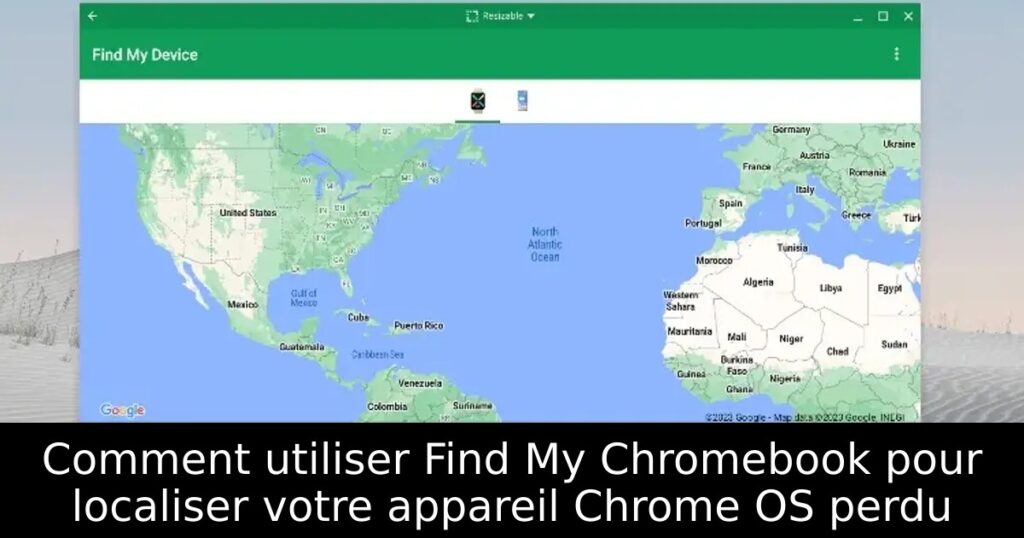
Vous avez perdu votre Chromebook ? Ne paniquez pas, car il existe des moyens efficaces pour le localiser grâce à votre compte Google. Cet article vous guide à travers des étapes simples pour retrouver votre appareil, assurer la sécurité de vos données et prévenir des mésaventures futures. Suivez le guide et retrouvez la tranquillité d’esprit !
Localiser un Chromebook perdu avec votre compte Google
Malheureusement, Google ne propose pas de service dédié pour localiser un Chromebook comme pour ses appareils Android. Toutefois, vous pouvez obtenir des informations sur sa dernière localisation grâce à l’adresse IP. Cela vous permettra de savoir dans quelle ville ou pays votre appareil a été perdu, bien que la précision soit limitée.
Étapes pour retrouver votre Chromebook
Pour commencer, trouvez un autre ordinateur et ouvrez une fenêtre de navigation privée. Allez sur myaccount.google.com/device-activity et connectez-vous avec le même compte Google utilisé sur votre Chromebook. Vous verrez alors la liste de vos appareils connectés. Sélectionnez votre Chromebook pour voir son activité récente. Cela vous donnera une estimation de sa dernière position grâce à l’IP fournie par votre fournisseur d’accès Internet.
Sécuriser votre compte Google
Pour protéger vos informations personnelles, il est essentiel de déconnecter votre compte Google à distance. Après avoir consulté l’activité récente de votre Chromebook, cliquez sur l’option pour vous déconnecter. Cela garantira que personne ne pourra accéder à vos données si l’appareil est volé.
Configurer Chrome Remote Desktop dans les zones à risque
Si vous vous trouvez dans une zone où le vol est courant, il est judicieux de configurer Chrome Remote Desktop à l’avance. Cela vous permettra de supprimer des fichiers personnels à distance ou de déconnecter votre compte Google si nécessaire. Pour cela, connectez-vous à remotedesktop.google.com/access depuis un autre ordinateur et suivez les instructions pour installer l’extension.
Accéder à votre Chromebook à distance
Une fois Chrome Remote Desktop installé, vous pourrez contrôler votre Chromebook depuis un autre appareil, ce qui vous offre une solution pratique pour gérer vos données en cas de vol. Assurez-vous d’avoir créé un code PIN sécurisé lors de la configuration pour protéger l’accès à votre appareil.
Conclusion
Localiser un Chromebook peut sembler difficile, mais avec ces étapes et méthodes innovantes, vous pouvez reprendre le contrôle sur votre appareil perdu et sécuriser vos informations personnelles. N’oubliez pas de toujours rester vigilant, surtout dans des lieux potentiellement dangereux.
