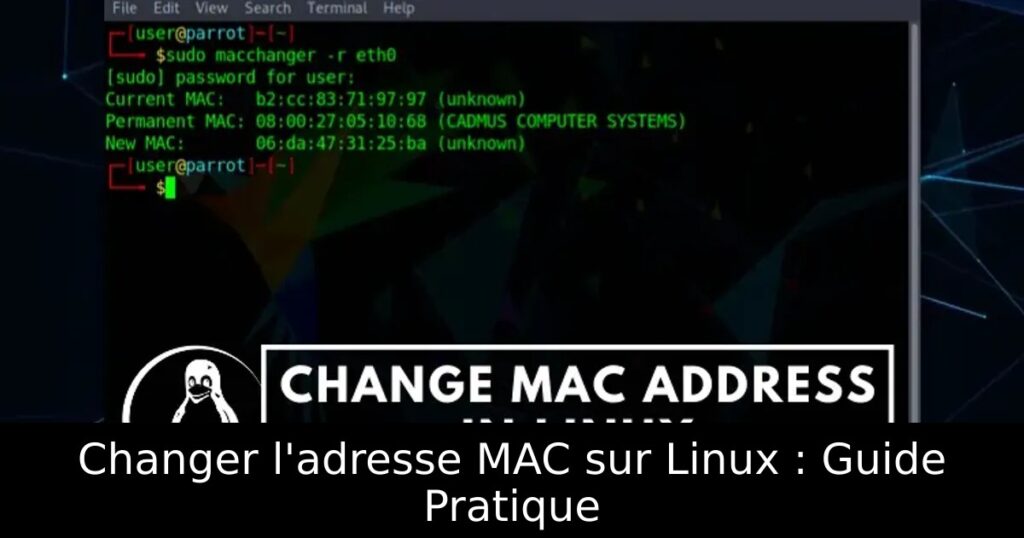
Dans un monde de plus en plus connecté, la protection de votre identité en ligne est primordiale. Vous souhaitez changer l’adresse MAC de votre appareil sous Linux ? Que ce soit pour des raisons de sécurité ou de compatibilité réseau, cet article vous propose un guide détaillé et accessible à tous pour réaliser cette tâche efficacement. Plongeons ensemble dans cet univers technique et libérons le potentiel de votre appareil !
Comprendre l’adresse MAC
Une adresse MAC, ou Media Access Control, est un identifiant unique attribué à chaque dispositif d’un réseau. Bien que généralement fixe, il peut être nécessaire de la modifier pour des raisons diverses, comme masquer votre identité en ligne ou résoudre des problèmes de compatibilité. Cette adresse est composée de 48 bits, souvent représentée sous forme hexadécimale, offrant une identification précise au sein d’un réseau.
Différence entre adresse MAC et adresse IP
Il est essentiel de distinguer l’adresse MAC de l’adresse IP. Alors que l’adresse MAC identifie de façon unique un appareil sur un réseau, l’adresse IP permet d’identifier sa connexion à Internet. L’adresse IP est souvent assignée par votre fournisseur de services Internet, tandis que l’adresse MAC est fixée par le fabricant du matériel. Pour des raisons de sécurité, changer votre adresse MAC peut être une bonne stratégie.
Pourquoi changer votre adresse MAC ?
Les motivations pour changer votre adresse MAC sont nombreuses. Cela peut vous rendre anonyme sur des réseaux publics, limitant ainsi le risque d’attaques malveillantes. Cela permet également d’accéder à des réseaux Wi-Fi gratuits sans restrictions, en vous faisant passer pour un nouvel utilisateur. Cependant, toute activité malveillante ou illégale doit être évitée.
Installer les outils nécessaires
Pour changer votre adresse MAC sur Linux, des outils tels que macchanger et net-tools sont indispensables. Pour les systèmes basés sur Debian, la commande suivante permet de les installer : sudo apt install macchanger net-tools. Les utilisateurs de CentOS peuvent utiliser : sudo yum install macchanger net-tools. Quant à ceux sous Arch, la commande est : sudo pacman -S macchanger net-tools.
Modifier l’adresse MAC temporairement
Avant de changer votre adresse, identifiez le nom de votre interface réseau avec ifconfig ou ip addr show. Puis, désactivez la connexion de l’interface avec sudo ifconfig <nom_interface> down. Ensuite, changez l’adresse MAC avec sudo ifconfig <nom_interface> hw ether <nouvelle_mac> et réactivez l’interface. Un simple ifconfig vous permettra de vérifier le changement.
Changer l’adresse MAC de manière permanente
Pour une modification durable, créez un fichier de service systemd : sudo vim /etc/systemd/system/changemac@.service. Insérez les instructions appropriées pour gérer le changement à chaque démarrage. Une fois configuré, activez le service avec : sudo systemctl enable changemac@<nom_interface>.service. Votre adresse MAC sera ainsi automatiquement modifiée au démarrage du système.
Conclusion
Changer l’adresse MAC sur Linux est une méthode simple pour renforcer votre sécurité et votre anonymat sur le réseau. Suivez attentivement les instructions et adaptez-les selon votre distribution Linux. Si vous avez des questions ou des hésitations, n’hésitez pas à les partager dans les commentaires afin d’obtenir de l’aide.
