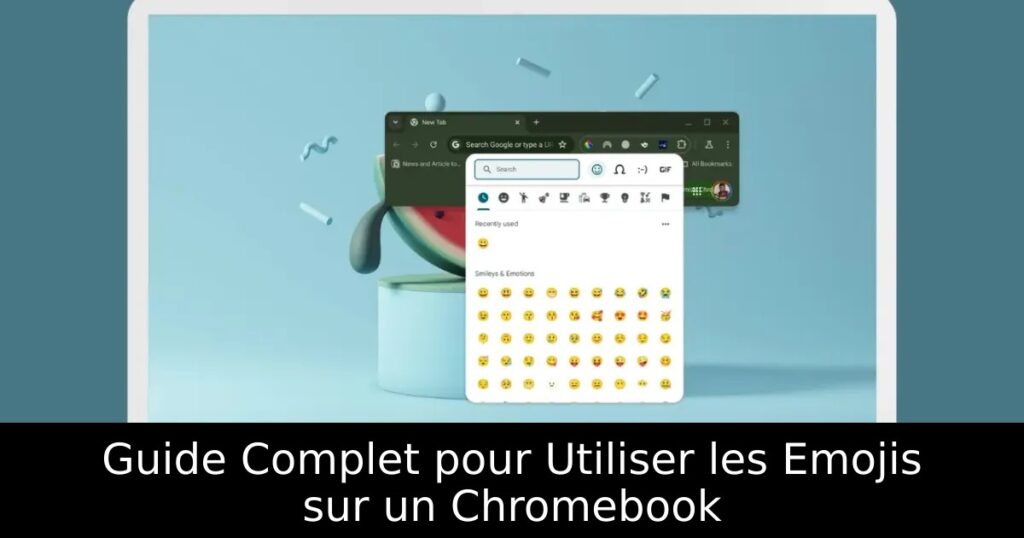
Utiliser des emojis sur un Chromebook peut sembler complexe au premier abord, mais il existe des solutions simples et efficaces pour enrichir vos communications. Grâce à ChromeOS, l’ajout d’emojis à vos messages est à la portée de tous, même pour les utilisateurs novices. Dans cet article, nous vous dévoilons les méthodes infaillibles pour intégrer des emojis, des kaomojis et même des GIFs dans vos discussions.
Accéder au Sélecteur d’Emojis sur Chromebook
Une des façons les plus rapides d’ouvrir le menu des emojis sur votre Chromebook est d’utiliser un raccourci clavier. Avec la combinaison de touches Launcher + Shift + Space, vous pouvez faire apparaître un panneau contenant tous les emojis, des kaomojis, ainsi que divers symboles. Cette fonctionnalité est particulièrement utile pour ajouter une touche personnelle à vos messages.
Utiliser le Panneau des Emojis avec le Clic Droit
Pour ceux qui préfèrent une approche plus traditionnelle, un simple clic droit dans un champ de texte ouvre un menu contextuel. En sélectionnant l’option Emoji, vous accédez au même panneau où vous pourrez explorer et choisir l’emoji souhaité. Cela rend l’utilisation des emojis encore plus accessible et intuitive.
Emojis sur un Chromebook Tactile
Si votre Chromebook dispose d’un écran tactile, l’expérience est encore plus interactive. En mettant votre appareil en mode tablette, un clavier virtuel apparaîtra automatiquement lorsque vous toucherez un champ de saisie. Vous y trouverez également une icône Emoji dans le coin supérieur gauche : il suffit de cliquer dessus pour accéder à tout un univers d’emojis directement à partir de votre écran tactile.
Conclusion
Avec ces astuces, intégrer des emojis dans vos communications sur Chromebook n’a jamais été aussi simple. Que vous utilisiez des raccourcis clavier ou que vous préfériez le menu contextuel, il existe plusieurs méthodes pour embellir vos messages. Profitez de cette fonctionnalité pour rendre vos échanges plus vivants et amusants !
