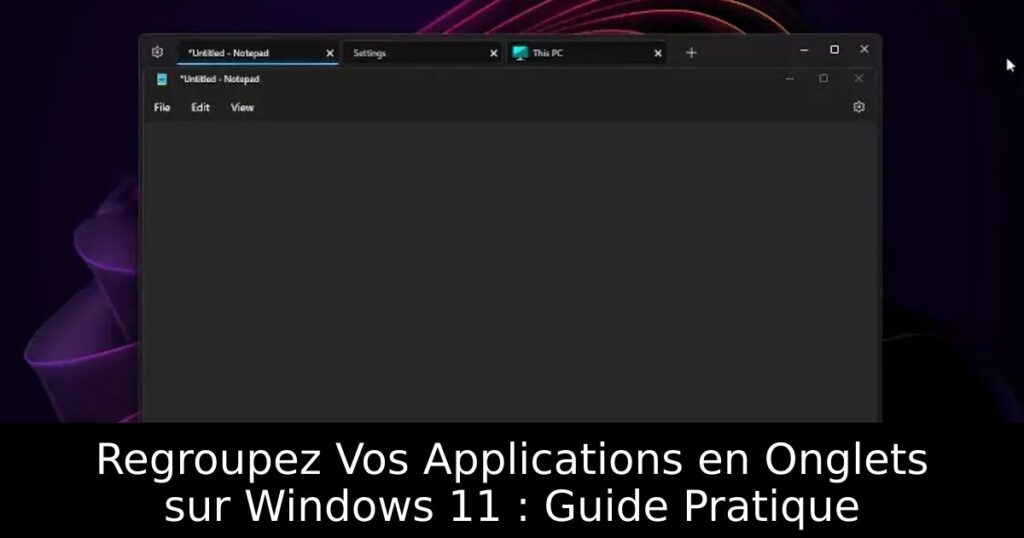
Fatigué de jongler entre plusieurs fenêtres d’applications sur Windows 11 ? Découvrez comment regrouper vos fenêtres en onglets pour une gestion plus fluide et efficace de votre espace de travail. Grâce à l’application United Sets, transformez votre manière de travailler et boostez votre productivité, tout en profitant d’une interface moderne et intuitive.
Installez United Sets pour Profiter des Onglets
Pour commencer, dirigez-vous vers le Microsoft Store et téléchargez l’application United Sets. Cette solution gratuite vous permettra d’intégrer les onglets à diverses applications déjà ouvertes sur votre système. Pour une installation directe, vous pouvez également trouver United Sets sur GitHub.
Configuration Initiale : .NET Framework Nécessaire
Lors de votre première utilisation, United Sets peut vous demander d’installer le .NET framework. Suivez les instructions pour le télécharger depuis le site officiel, puis installez-le sur votre PC Windows 11. Une fois cela fait, ouvrez United Sets et laissez-vous guider par le processus de configuration.
Regroupez Vos Fenêtres en Onglets
Pour utiliser United Sets, cliquez sur l’icône « + » en haut à gauche de l’interface. Sélectionnez la fenêtre que vous souhaitez transformer en onglet et appuyez sur la touche « Tab ». Vous verrez immédiatement la fenêtre se déplacer vers United Sets, vous permettant de naviguer entre plusieurs applications sans effort.
Optimisez Votre Espace de Travail
Grâce à cette fonction de regroupement, vous n’aurez plus besoin de changer constamment de fenêtre. Parfait pour les utilisateurs souhaitant augmenter leur efficacité, ce système vous permet de garder plusieurs programmes à portée de main dans un même espace. Si jamais vous souhaitez retirer un onglet, il suffit de le faire glisser hors de United Sets.
Un Outil Révolutionnaire en Phase Bêta
Bien que United Sets soit encore en bêta et puisse présenter quelques bugs, son potentiel est clairement visible. Vous n’aurez plus besoin de jongler entre plusieurs fenêtres, créant un environnement de travail plus harmonieux. Pensez à donner votre avis sur l’application pour aider à son amélioration !
Conclusion : Multitâche Simplifié sur Windows 11
Avec United Sets, gérer vos applications devient une activité beaucoup plus agréable et organisée. Explorez cette innovation et rejoignez la tendance des utilisateurs qui maximisent leur productivité grâce à des outils modernes. Transformez votre façon de travailler dès aujourd’hui avec cette application prometteuse !
