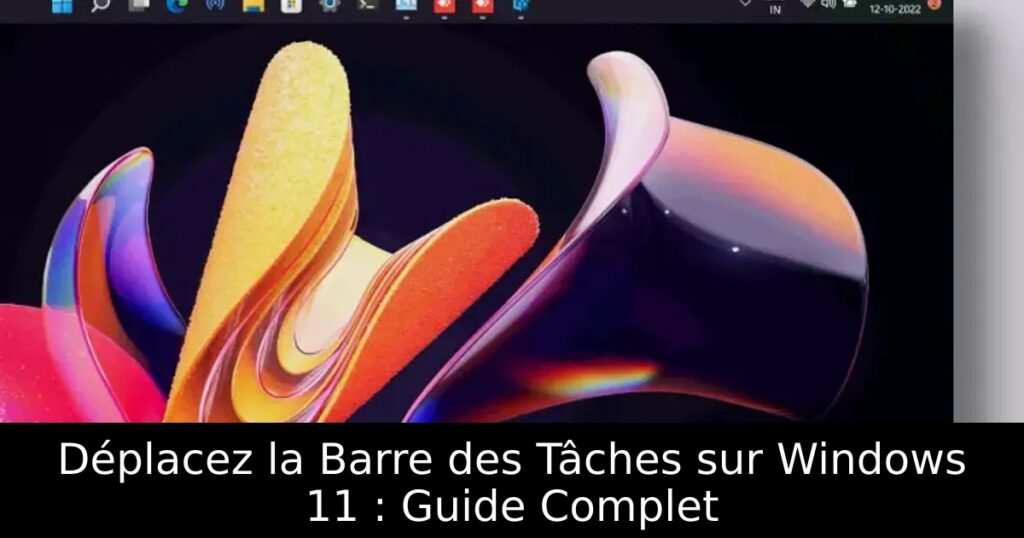
Vous en avez assez de la barre des tâches bloquée en bas de votre écran sur Windows 11 ? Ne vous inquiétez pas, car nous avons la solution idéale pour vous aider à personnaliser l’emplacement de cette fonctionnalité essentielle. Dans cet article, nous allons explorer différentes méthodes simples et efficaces pour repositionner la barre des tâches selon vos préférences, vous permettant ainsi d’optimiser votre espace de travail.
Changer la Position de la Barre des Tâches avec ExplorerPatcher
Pour déplacer la barre des tâches en haut de votre écran dans la version la plus récente de Windows 11, il vous faudra un outil tiers nommé ExplorerPatcher. Compatibilité garantie avec le dernier update de Windows 11, cet outil vous permet non seulement de changer la position de la barre, mais également de personnaliser son apparence à votre style préféré.
Instructions pour Installer ExplorerPatcher
Visitez le site officiel d’ExplorerPatcher pour télécharger la dernière version. Une fois le programme installé, exécutez-le. Vous remarquerez que votre barre des tâches change instantanément pour ressembler à celle de Windows 10. Pour finaliser les réglages, faites un clic droit sur la barre des tâches et sélectionnez « Propriétés ».
Déplacement de la Barre des Tâches vers le Haut
Dans les paramètres d’ExplorerPatcher, modifiez l’emplacement de la barre en positionnant « Primary taskbar location on screen » sur « Haut ». Ensuite, redémarrez l’Explorateur de fichiers pour appliquer les changements. En quelques instants, la barre des tâches sera repositionnée comme vous le souhaitez.
Alignement des Icônes de la Barre des Tâches
Pour ceux qui préfèrent un alignement à gauche des icônes, Windows 11 offre également une option intégrée. En faisant un clic droit sur la barre des tâches et en accédant aux « Paramètres de la barre des tâches », vous pourrez choisir l’option « Alignement de la barre des tâches » et sélectionner « Gauche ».
Utilisation de la Méthode du Registre pour les Versions Antérieures
Si vous êtes sur une ancienne version de Windows 11, vous pouvez encore utiliser la méthode du Registre pour repositionner la barre. Ouvrez l’éditeur de Registre et naviguez à l’entrée appropriée. Modifiez la valeur pour déplacer la barre à la position souhaitée, mais attention, cette méthode n’est plus fonctionnelle sur les versions 22H2.
Explorez des Solutions Personnalisées
Avec ces méthodes, vous disposez maintenant de plusieurs options pour déplacer la barre des tâches sur Windows 11. Que vous optiez pour une application tierce comme ExplorerPatcher ou des modifications dans le registre, vous pouvez personnaliser votre interface pour qu’elle réponde parfaitement à vos besoins. N’hésitez pas à explorer ces solutions et ajuster votre expérience Windows selon vos préférences !
