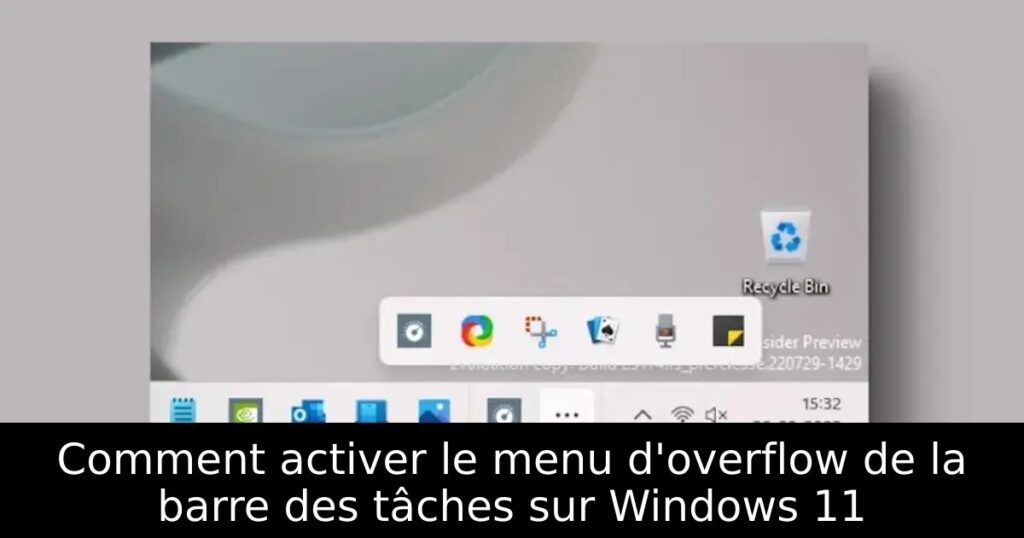
Si vous êtes un utilisateur de Windows 11 et que vous avez du mal à gérer un grand nombre d’applications épinglées sur votre barre des tâches, vous n’êtes pas seul. La bonne nouvelle, c’est que vous pouvez facilement activer le menu d’overflow pour y accéder plus aisément. Cet article vous guidera pas à pas pour optimiser votre barre des tâches et simplifier votre expérience utilisateur !
Qu’est-ce que le menu d’overflow de la barre des tâches ?
Le menu d’overflow de la barre des tâches sur Windows 11 permet de regrouper vos applications épinglées lorsque l’espace disponible est insuffisant. Cette fonctionnalité est particulièrement utile pour ceux qui utilisent de nombreuses applications en même temps. Cela simplifie l’accès et garde votre interface utilisateur ordonnée.
Étapes pour activer le menu d’overflow
Pour bénéficier de cette fonctionnalité, vous aurez besoin de ViVeTool, un outil open-source. Commencez par télécharger ViVeTool depuis son dépôt GitHub. Une fois téléchargé, décompressez le fichier ZIP sur votre ordinateur pour accéder à son contenu.
Accéder à l’interface de commandes
Après avoir extrait les fichiers, ouvrez le menu Démarrer et recherchez « CMD ». Exécutez l’Invite de commandes en tant qu’administrateur pour garantir que vous avez les permissions nécessaires. Cette étape est cruciale pour la modification des réglages système.
Configurer ViVeTool
Dans la fenêtre de l’Invite de commandes, naviguez vers le dossier contenant ViVeTool. Tapez la commande cd suivie du chemin d’accès que vous avez copié depuis le dossier extrait. Ensuite, exécutez la commande vivetool /enable /id:35620393 pour activer le menu d’overflow.
Redémarrage et vérifications
Une fois la commande exécutée, fermez l’Invite de commandes et redémarrez votre PC. À votre prochaine connexion, vérifiez si le menu d’overflow de la barre des tâches apparaît lorsque vous avez plusieurs applications épinglées.
Désactiver le menu d’overflow
Si pour une raison quelconque vous souhaitez revenir en arrière, vous pouvez désactiver le menu d’overflow en exécutant la commande vivetool /disable /id:35620393. Cela vous permettra de retrouver votre configuration précédente sans souci.
