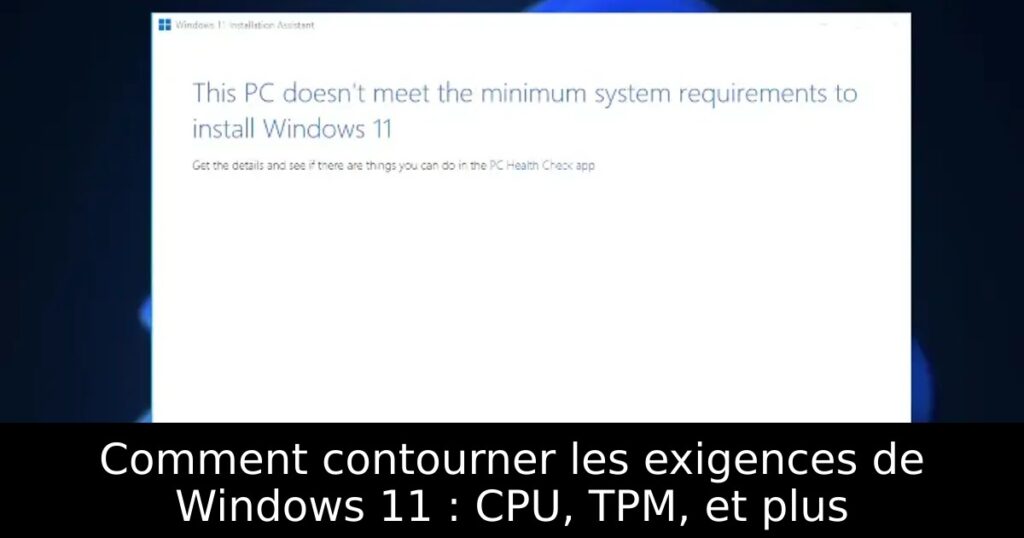
Vous souhaitez installer Windows 11 sur un PC non compatible mais êtes bloqué par ses exigences strictes comme le CPU et le TPM ? Ne vous inquiétez pas, nous avons la solution pour vous ! Dans cet article, nous vous guiderons à travers des méthodes efficaces pour contourner les vérifications de Windows 11, vous permettant ainsi d’installer le système d’exploitation même sur des machines non prises en charge. Suivez nos étapes simples et retrouvez votre liberté d’utilisation.
Comprendre les exigences de Windows 11
Depuis son annonce, de nombreux utilisateurs ont été confrontés aux nouvelles exigences système de Windows 11. Ces restrictions, telles que la nécessité d’un TPM 2.0 et d’un processeur compatible, peuvent sembler accablantes. Cependant, avec quelques astuces, il est possible de surmonter ces barrières. Dans cet article, nous examinerons les différentes méthodes à votre disposition pour installer Windows 11 sur des PC non compatibles.
Utiliser Rufus pour contourner les exigences
Rufus est un utilitaire gratuit et open source qui permet de créer des supports USB bootables. Avec sa dernière version, Rufus permet de contourner diverses exigences comme le TPM et la taille de RAM minimale lors de l’installation de Windows 11. Commencez par télécharger Rufus ainsi que l’image ISO de Windows 11 depuis le site de Microsoft, et suivez les instructions pour préparer votre clé USB.
Étapes pour une installation réussie avec Rufus
Après avoir configuré Rufus, insérez la clé USB et sélectionnez l’image ISO de Windows 11. Assurez-vous de désactiver toutes les exigences de Windows 11 dans la fenêtre pop-up qui s’affiche. En quelques minutes, votre clé USB sera prête à être utilisée pour l’installation. Connectez-la à votre PC cible et procédez à une installation propre de Windows 11 sans rencontrer d’erreurs, même si votre processeur n’est pas pris en charge.
Contournement des exigences CPU
En cas d’erreur liée au CPU, ouvrez l’invite des commandes en appuyant sur « Shift + F10 » lors de l’installation. Tapez « regedit » pour accéder à l’éditeur de registre et effectuez quelques modifications simples pour créer une clé permettant de contourner la vérification du processeur. Cela vous donnera accès à l’installation de Windows 11 sans les restrictions liées à votre matériel.
Installer les mises à jour de Windows 11 sur des systèmes non pris en charge
Pour ceux qui ont réussi à installer Windows 11 mais qui rencontrent des problèmes lors des mises à jour, un script développé par un utilisateur sur GitHub permet de contourner ces vérifications. Il suffit de télécharger le script et de l’exécuter en tant qu’administrateur pour débloquer les mises à jour, facilitant ainsi l’entretien de votre système d’exploitation.
Méthode officielle de Microsoft pour contourner les restrictions
Finalmente, Microsoft propose également une méthode officielle pour contourner les vérifications de CPU et de TPM lors de la mise à niveau de Windows 10 à Windows 11. En ajoutant une clé dans le registre, vous pouvez installer Windows 11 sur des machines non compatibles. Suivez simplement les instructions pour créer la clé nécessaire, et vous pourrez procéder à l’installation sans encombre.
Conclusion
Malgré les restrictions imposées par Microsoft, il existe plusieurs méthodes pour installer et profiter de Windows 11 sur des PC non compatibles. Que vous choisissiez d’utiliser Rufus, des scripts spécifiques, ou les méthodes officielles de contournement, vous avez désormais les clés en main pour accéder à la dernière version de Windows sans compromission. Ne laissez pas votre ancien matériel vous ralentir, agissez dès aujourd’hui et mettez à jour votre expérience informatique !
