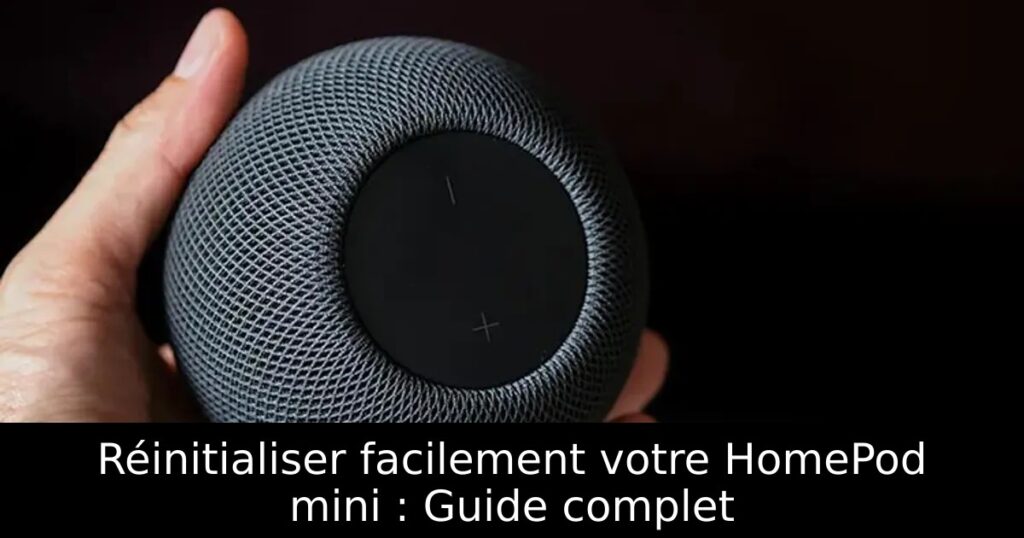
Si votre HomePod mini rencontre des problèmes d’inactivité ou si vous souhaitez simplement le préparer pour un nouveau propriétaire, une réinitialisation complète est souvent la solution idéale. Dans cet article, nous vous guiderons à travers les étapes essentielles pour réinitialiser votre HomePod mini facilement, que vous utilisiez un iPhone, un Mac, ou même sans appareil, tout en vous assurant de garder votre expérience audio optimale.
Pourquoi réinitialiser votre HomePod mini ?
Le HomePod mini, bien qu’efficace, peut parfois devenir moins réactif ou rencontrer des problèmes techniques. Cela peut être frustrant. La réinitialisation de l’appareil permet de résoudre ces dysfonctionnements et d’assurer un fonctionnement fluide. De plus, si vous envisagez de le vendre ou de le donner, un retour aux paramètres d’usine est indispensable pour le nouvel utilisateur.
Les méthodes pour réinitialiser votre HomePod mini
Il existe plusieurs méthodes pour réinitialiser votre HomePod mini. La première et la plus courante passe par l’application « Home » sur votre iPhone ou votre iPad. Vous devez être connecté avec le même identifiant Apple que celui utilisé lors de la configuration de l’appareil. Alternativement, vous pouvez aussi utiliser votre Mac ou même procéder à une réinitialisation sans appareil, en utilisant le bouton physique sur le HomePod mini.
Réinitialiser via l’application Home
Pour réinitialiser votre HomePod mini avec l’application Home, ouvrez l’application sur votre iPhone. Appuyez longuement sur l’icône du HomePod, faites défiler vers le bas et choisissez ‘Retirer l’accessoire’. Confirmez ensuite pour finaliser la réinitialisation. Cette méthode est directe et efficace pour résoudre des problèmes simples.
Réinitialisation sans appareil
Si vous ne pouvez pas accéder à l’application Home, il est possible de réinitialiser votre HomePod mini sans iPhone ni Mac. Débranchez l’appareil pendant 10 secondes, reconnectez-le, puis maintenez le haut du HomePod jusqu’à ce que The Siri annonce le début du processus de réinitialisation. Après quelques bips, vous pourrez relâcher votre doigt.
Restaurer votre HomePod mini
Si les problèmes persistent après la réinitialisation, une restauration complète peut être nécessaire. Connectez votre HomePod mini à un Mac via un câble USB-C, ouvrez Finder, puis sélectionnez votre HomePod et cliquez sur ‘Restaurer’. Ce processus peut régler des problèmes plus complexes et redonner vie à votre appareil.
Configurer votre HomePod mini après la réinitialisation
La configuration de votre HomePod mini après réinitialisation est simple. Allumez l’appareil et rapprochez votre iPhone pour le configurer automatiquement. Suivez les instructions à l’écran pour reconfigurer votre enceinte et retrouver toutes ses fonctionnalités. N’oubliez pas de profiter de la qualité audio exceptionnelle qu’offre Apple dans son écosystème.
Conclusion
Réinitialiser votre HomePod mini est une procédure simple mais puissante qui peut résoudre de nombreux problèmes. Avec ces étapes claires, vous pouvez facilement restaurer votre appareil à son état d’origine, le rendant prêt à l’emploi, que ce soit pour vous ou un nouveau propriétaire. Profitez pleinement de l’expérience HomePod !
